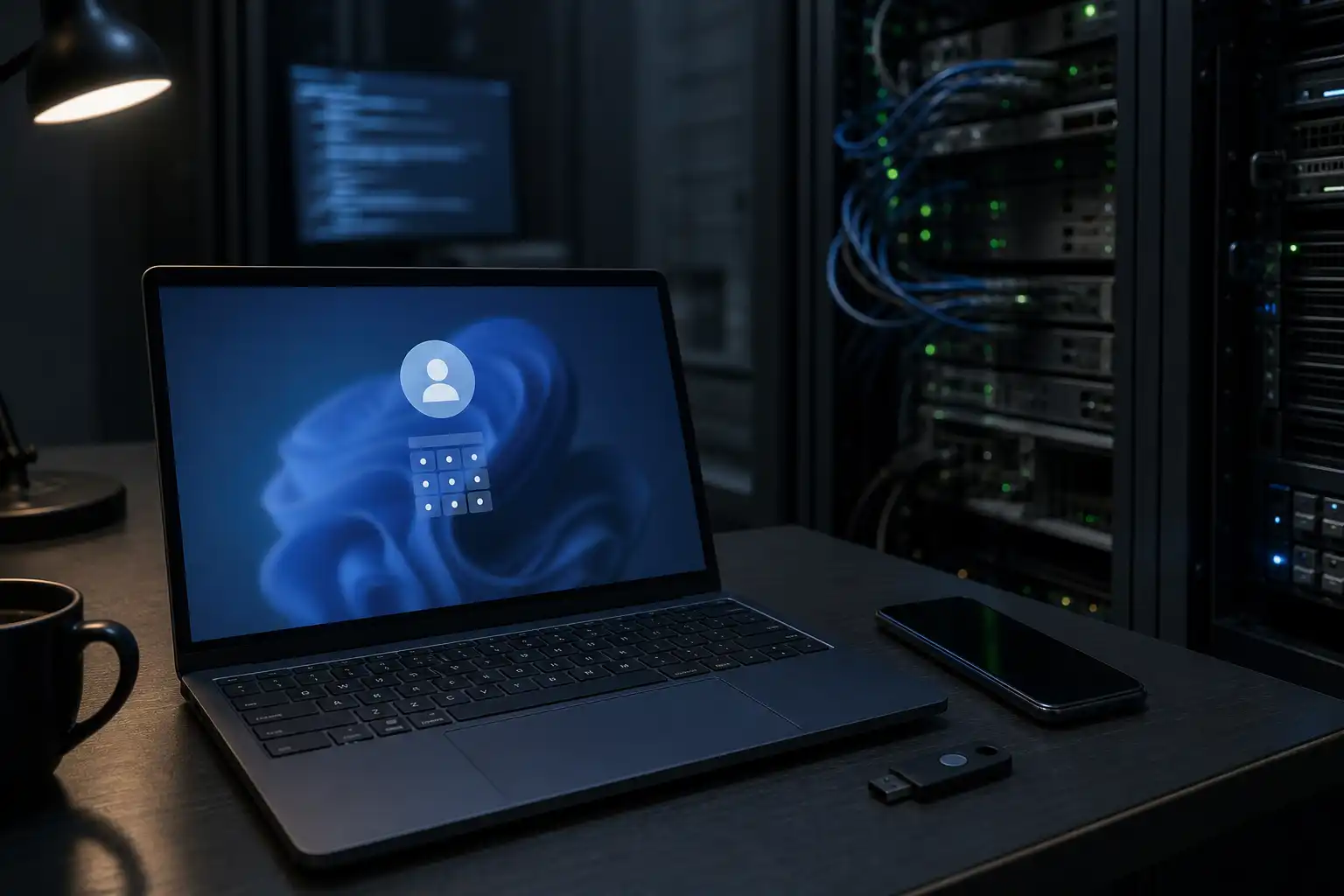
Du schaltest den PC nach einem Update ein, gibst wie immer deine Windows-Hello-PIN ein und bekommst stattdessen die Meldung „PIN nicht verfügbar“. Das ist besonders ärgerlich, wenn auf dem Gerät wichtige Dateien liegen oder du schnell ins Büro musst. Meist ist nicht dein ganzes Windows-Konto kaputt. Häufig fehlt nur die Verbindung zum Internet, der lokale PIN-Speicher ist beschädigt oder Windows kann dein Konto gerade nicht sauber prüfen.
Symptom: „PIN nicht verfügbar“ beim Start von Windows
Typische Meldungen sehen so aus:
- „Ihre PIN ist nicht verfügbar. Klicken Sie hier, um Ihre PIN erneut einzurichten.“
- „Etwas ist passiert und Ihre PIN ist nicht verfügbar.“
- Windows akzeptiert die PIN, springt aber wieder zum Anmeldebildschirm zurück.
- Die Schaltfläche „Ich habe meine PIN vergessen“ reagiert nicht oder verlangt eine Internetverbindung.
Wichtig: Die Windows-Hello-PIN ist nicht dasselbe wie dein Microsoft-Kennwort. Die PIN gehört in erster Linie zu diesem einen Gerät. Deshalb kann eine beschädigte PIN oft zurückgesetzt werden, ohne dass du dein Microsoft-Kennwort ändern musst.
Wenn Windows nach der Wiederherstellung zusätzlich nach einem BitLocker-Schlüssel fragt, ändere nicht planlos Einstellungen im Startmenü. Lies zuerst BitLocker-Wiederherstellungsschlüssel nach Update: So startet der PC wieder.
Ursache 1: Der PC hat am Anmeldebildschirm kein Internet
Eine vorhandene Windows-Hello-PIN funktioniert normalerweise auch ohne Internet. Wenn du die PIN aber neu einrichten oder dein Microsoft-Konto bestätigen musst, benötigt Windows oft eine Verbindung.
Prüfe deshalb zuerst unten rechts am Anmeldebildschirm das Netzwerksymbol.
- Klicke auf das WLAN-, Monitor- oder Globussymbol.
- Wähle dein bekanntes WLAN aus.
- Gib bei Bedarf das WLAN-Kennwort ein.
- Warte kurz, bis das Symbol eine aktive Verbindung zeigt.
- Bei einem Netzwerkkabel prüfst du, ob es fest im PC und Router steckt.
In manchen WLANs reicht es nicht, nur verbunden zu sein. Hotels, Gäste-WLANs oder öffentliche Netze verlangen manchmal erst eine Anmeldung im Browser. Das funktioniert am Windows-Anmeldebildschirm nicht zuverlässig. Nutze dann besser ein bekanntes Heim- oder Büronetz, ein Netzwerkkabel oder vorübergehend den Hotspot deines Smartphones.
Wenn zwar WLAN angezeigt wird, aber keine Verbindung zustande kommt, helfen oft die Schritte aus WLAN verbunden, aber kein Internet: was tun?.
Ursache 2: Du verwendest die falsche Anmeldemethode
Windows zeigt nach Updates manchmal zuerst nur die PIN-Eingabe an. Dein Kennwort, ein Sicherheitsschlüssel oder ein anderes Konto können trotzdem noch verfügbar sein.
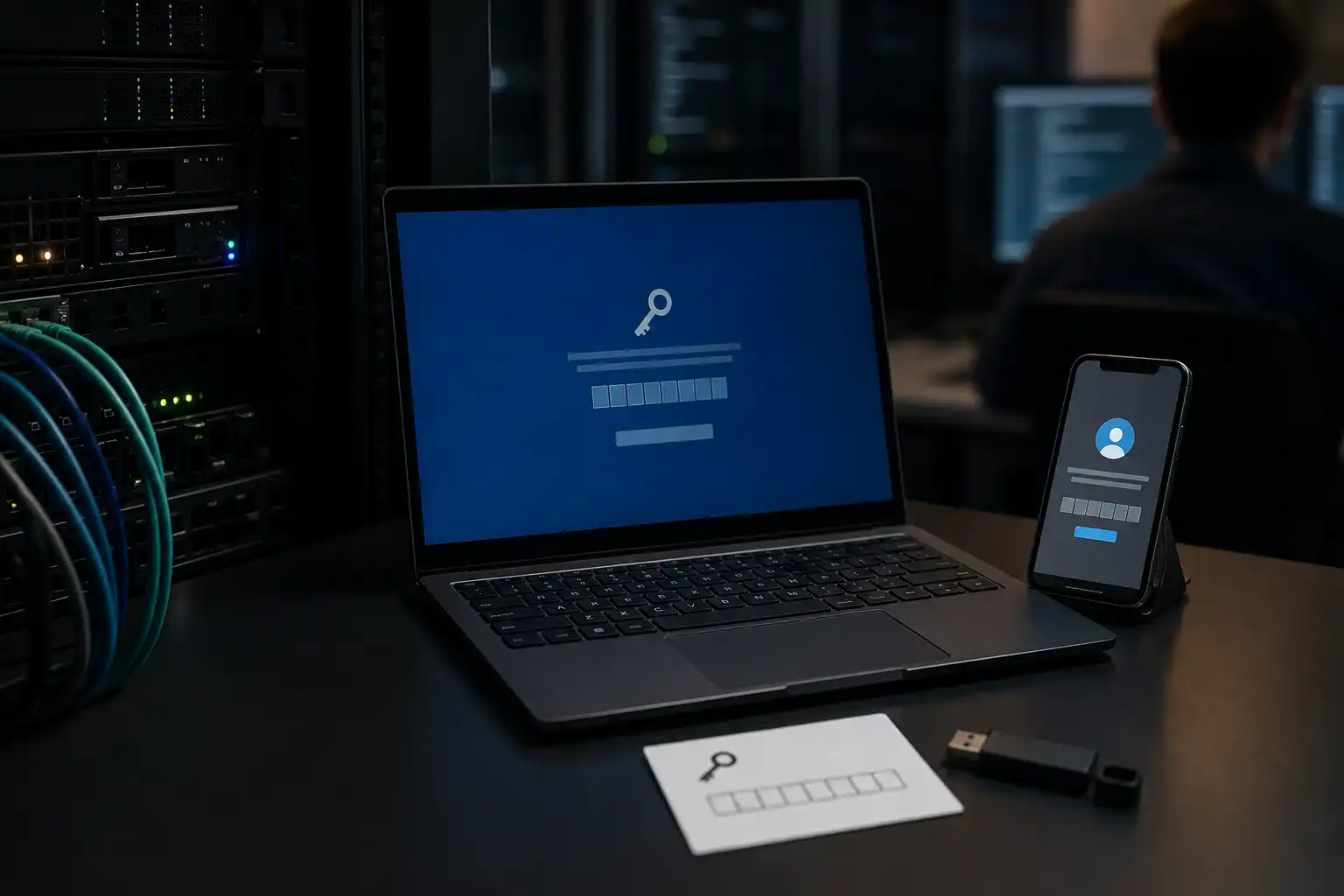
Klicke am Anmeldebildschirm auf „Anmeldeoptionen“. Das Symbol befindet sich meist unter dem Eingabefeld für die PIN. Dort können je nach PC mehrere Möglichkeiten erscheinen:
| Symbol oder Option | Bedeutung |
|---|
| Schlüssel | Anmeldung mit dem Kennwort |
| Zahlenfeld oder PIN-Symbol | Windows-Hello-PIN |
| Fingerabdruck | Anmeldung per Fingerabdruck |
| Kamera | Gesichtserkennung |
| Sicherheitsschlüssel | Anmeldung mit einem USB- oder NFC-Sicherheitsschlüssel |
Wähle das Schlüsselsymbol und gib dein normales Kennwort ein. Bei einem Microsoft-Konto ist das meist das Kennwort deiner Microsoft-E-Mail-Adresse. Bei einem lokalen Konto ist es das Kennwort, das nur für diesen PC eingerichtet wurde.
Achte auf die richtige Tastaturbelegung. Am Anmeldebildschirm kann versehentlich „ENG“ statt „DEU“ eingestellt sein. Sonderzeichen und Y beziehungsweise Z liegen dann anders. Die Sprachoption findest du meist unten rechts.
Falls dein Kennwort ebenfalls nicht akzeptiert wird, überprüfe zuerst, ob du wirklich das richtige Konto auswählst. Gerade auf Büro-PCs gibt es oft ein privates Microsoft-Konto, ein Arbeitskonto und eventuell ein lokales Administratorkonto.
Lösung 1: PIN direkt am Anmeldebildschirm zurücksetzen
Wenn Internet verfügbar ist und du dein Microsoft-Kennwort kennst, ist das der einfachste Weg.
- Klicke unter dem PIN-Feld auf „Ich habe meine PIN vergessen“.
- Bestätige dein Microsoft-Konto, falls Windows danach fragt.
- Gib dein Kennwort ein.
- Bestätige deine Identität mit der angebotenen Sicherheitsmethode, etwa per Authenticator-App, SMS oder E-Mail.
- Lege eine neue PIN fest.
- Melde dich mit der neuen PIN an.
Wähle keine PIN, die leicht zu erraten ist, etwa dein Geburtsdatum oder „1234“. Die PIN muss aber auch nicht mit dem Kennwort deines Microsoft-Kontos identisch sein. Im Gegenteil: Sie sollte davon verschieden sein.
Erscheint die Option „Ich habe meine PIN vergessen“ nicht, starte den PC einmal vollständig neu. Halte dazu am Anmeldebildschirm die Umschalttaste gedrückt, klicke auf das Ein/Aus-Symbol und dann auf „Neu starten“. Wähle anschließend „Fortsetzen“, sobald Windows wieder startet. Das ist kein Zurücksetzen des PCs, sondern nur ein vollständiger Neustart.
Lösung 2: Mit dem Kennwort anmelden und die PIN in Windows neu einrichten
Kommst du über „Anmeldeoptionen“ mit deinem Kennwort auf den Desktop, richte die PIN erst danach neu ein. Das ist meist zuverlässiger als die Wiederherstellung direkt am Sperrbildschirm.
- Öffne „Start“ und dann „Einstellungen“.
- Klicke auf „Konten“.
- Öffne „Anmeldeoptionen“.
- Wähle „PIN (Windows Hello)“.
- Klicke auf „PIN entfernen“, falls diese Schaltfläche verfügbar ist.
- Bestätige dein Kontokennwort.
- Starte den PC neu.
- Öffne wieder „Einstellungen“, „Konten“ und „Anmeldeoptionen“.
- Wähle bei „PIN (Windows Hello)“ die Option „Einrichten“ oder „Hinzufügen“.
- Bestätige dein Konto und vergebe eine neue PIN.
Wenn Windows die Entfernung der PIN nicht zulässt, wähle stattdessen „Ich habe meine PIN vergessen“. Auch innerhalb der Einstellungen führt dieser Weg durch die Kontoüberprüfung und erstellt anschließend eine neue PIN.
Ursache 3: Der lokale PIN-Speicher ist beschädigt
Windows speichert Informationen für Windows Hello in einem geschützten Bereich auf dem PC. Nach abgebrochenen Updates, Problemen mit Benutzerprofilen oder einem unerwarteten Ausschalten kann dieser Speicher beschädigt sein.
Typische Hinweise darauf sind:
- Die PIN ist nicht verfügbar, obwohl das Kennwort funktioniert.
- Das Zurücksetzen der PIN bricht ohne klare Erklärung ab.
- Windows verlangt nach jedem Start erneut die PIN-Einrichtung.
- Fingerabdruck und Gesichtserkennung funktionieren ebenfalls nicht mehr.
Prüfe zunächst, ob ein Update noch unvollständig ist. Öffne nach der Anmeldung „Einstellungen“, dann „Windows Update“. Installiere angebotene Updates und starte neu. Wenn das Problem direkt nach einem Update begonnen hat, kann auch dieser Beitrag helfen: Windows Update hängt fest: wann warten, wann eingreifen?.
Lösung 3: Windows-Hello-PIN-Speicher nur bei Bedarf zurücksetzen
Diese Lösung ist erst sinnvoll, wenn du dich mit dem Kennwort anmelden kannst und die normale PIN-Zurücksetzung scheitert. Dabei wird der lokale Windows-Hello-Speicher neu erstellt. Deine Dateien bleiben erhalten, aber du musst PIN, Fingerabdruck und Gesichtserkennung danach erneut einrichten.
Gehe vorsichtig vor:
- Melde dich mit dem Kennwort bei Windows an.
- Öffne „Einstellungen“, „Konten“ und „Anmeldeoptionen“.
- Entferne zuerst die PIN, wenn Windows das zulässt.
- Starte den PC neu.
- Richte die PIN wie oben beschrieben neu ein.
Reicht das nicht, sollte eine Person mit Administratorrechten den geschützten Windows-Hello-Speicher prüfen. Lösche nicht wahllos Ordner unter „C:\Windows“ und ändere keine Berechtigungen, wenn du nicht genau weißt, was du tust. Das kann die Anmeldung weiterer Konten auf dem PC beeinträchtigen.
Wer die Grundlagen zu Konten, Anmeldung und Windows-Verwaltung systematisch vertiefen möchte, findet passende Seminare bei cmt.de.
Ursache 4: Das Microsoft-Konto oder Arbeitskonto braucht eine neue Bestätigung
Nach einer Kennwortänderung, einer Sicherheitsprüfung oder einer Änderung bei der Mehrfachbestätigung kann Windows eine erneute Anmeldung verlangen. Das betrifft besonders Microsoft-Konten und Arbeits- oder Schulkonten.
Melde dich in diesem Fall mit dem Kennwort an und prüfe unter „Einstellungen“, „Konten“, ob Windows eine Aktion verlangt. Bei einem Firmen-PC kann eine Meldung wie „Ihr Konto benötigt Aufmerksamkeit“ erscheinen. Dann musst du dich eventuell erneut mit deinem Arbeitskonto anmelden oder die Bestätigung in der Authenticator-App durchführen.
Wenn du Passkeys verwendest, gilt Ähnliches: Ein Passkey kann an ein Gerät, einen Browser oder einen Passwortmanager gebunden sein. Die Windows-Hello-PIN entsperrt dabei häufig nur die lokale Anmeldung. Sie ersetzt nicht automatisch jede Kontoabfrage im Internet.
Das solltest du nicht tun
- Setze den PC nicht sofort komplett zurück. Das ist bei einem PIN-Problem fast nie der erste notwendige Schritt.
- Ändere dein Microsoft-Kennwort nicht mehrfach hintereinander. Dadurch kann es schwerer werden, das richtige Kennwort zu erkennen.
- Installiere keine angeblichen „PIN-Reparaturtools“ aus Suchanzeigen oder Pop-ups.
- Gib dein Kontokennwort niemals in ein Fenster ein, das plötzlich als Warnung im Browser erscheint. Prüfe bei Unsicherheit zuerst Fake-Virenwarnung: echt oder Betrug?.
- Lösche keine Ordner im Windows-Verzeichnis ohne funktionierende Sicherung wichtiger Daten.
Checkliste: Wieder anmelden und künftig vorbereitet sein
- Internetverbindung am Anmeldebildschirm prüfen.
- Über „Anmeldeoptionen“ das Kennwort auswählen.
- Bei Microsoft-Konto die Wiederherstellung der PIN mit Internet durchführen.
- Nach erfolgreicher Anmeldung die PIN in den Einstellungen neu einrichten.
- Windows Update abschließen und neu starten.
- Wichtige Dateien regelmäßig sichern. Eine einfache Anleitung findest du unter Backup unter Windows einrichten: die einfache Anleitung.
Wenn dein Kennwort funktioniert, ist „PIN nicht verfügbar“ in der Regel kein Datenverlust und kein Grund für eine Windows-Neuinstallation. Melde dich zunächst über die Anmeldeoptionen an, stelle eine Internetverbindung her und richte die PIN anschließend sauber neu ein.
end-it ist unabhängig und ohne Werbung. Anleitungen sind mit Sorgfalt geprüft, aber ohne Gewähr. Software und Systeme ändern sich, prüf im Zweifel die offizielle Quelle.
 end-it
 21. September 2026 Mittel 7 Min. Lesezeit