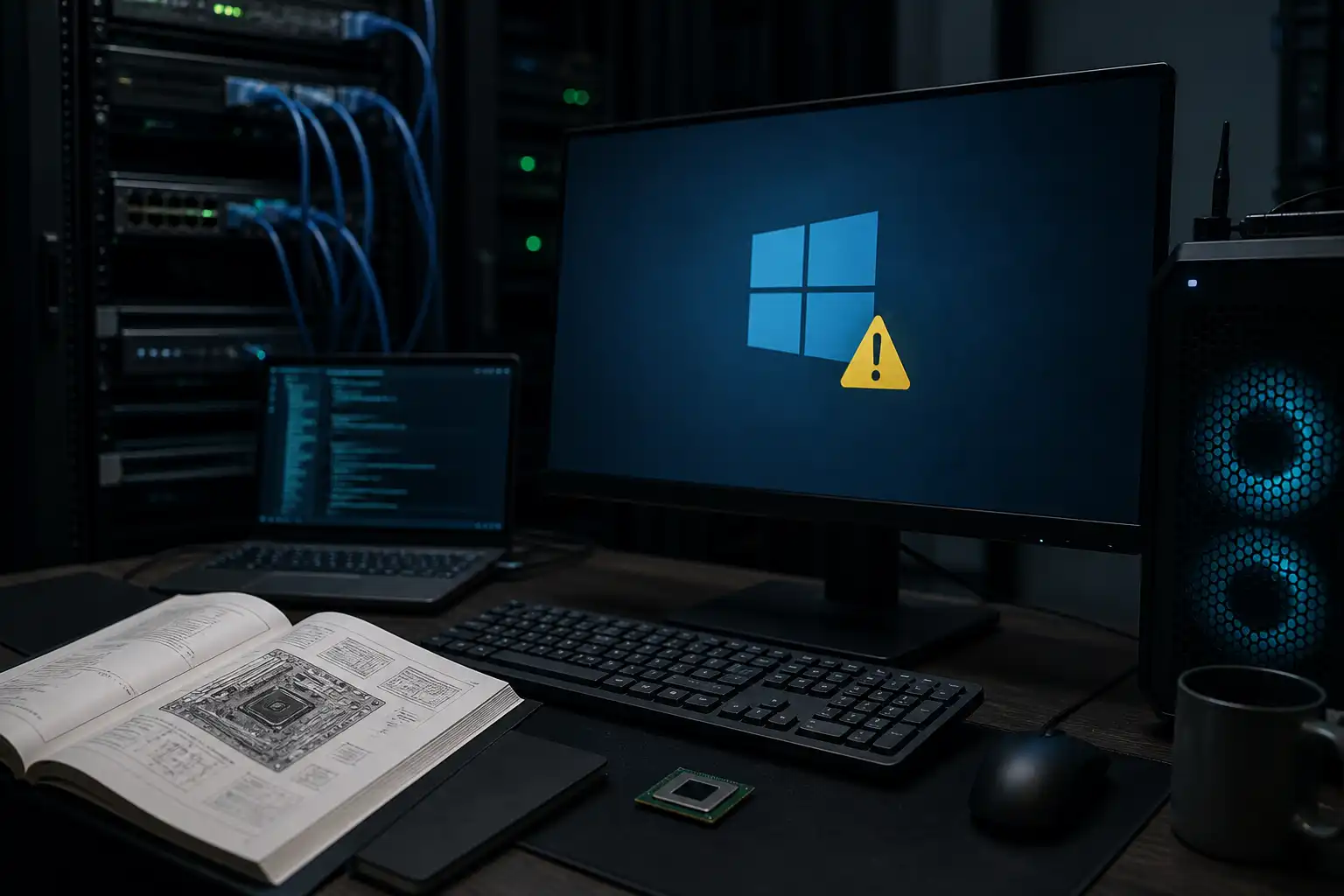
Der Rechner sollte nur kurz neu starten, doch jetzt steht dort seit über einer Stunde ein blauer Bildschirm mit „Updates werden konfiguriert, Computer nicht ausschalten“. Die Prozentzahl klebt bei 32 und rührt sich nicht. Die Versuchung, einfach den Netzschalter zu drücken, ist groß. Genau in diesem Moment gehen die meisten Windows-Installationen kaputt. Deshalb zuerst das Wichtigste: Finger weg vom Stecker, bis du sicher weißt, dass wirklich nichts mehr passiert.
Einordnung: hängt das Update wirklich oder arbeitet es noch?
Ein Update läuft in Phasen ab, und jede hat ihre eigene realistische Dauer. Beim Herunterladen (der Fortschrittsbalken in Einstellungen > Windows Update) hängt es oft an einer langsamen Leitung, nicht am PC. Danach folgt die Installation im laufenden System. Der kritische Teil kommt nach dem Neustart: Auf dem blauen oder schwarzen Bildschirm werden die Dateien in das System geschrieben. In dieser Phase steht die Prozentzahl absichtlich lange still, während im Hintergrund tausende Dateien getauscht werden.
Faustregeln für die Wartezeit: Ein normales monatliches Sicherheitsupdate ist meist in 15 bis 30 Minuten durch. Ein großes Funktionsupdate, also der Sprung auf eine neue Windows-Version, dauert deutlich länger. Auf älteren Rechnern mit klassischer Festplatte (HDD) sind 45 bis 90 Minuten völlig normal, manchmal auch mehr. Wenn dein Gerät eine SSD hat, geht es schneller. Ehe du eingreifst, gib einem Funktionsupdate mindestens zwei Stunden Zeit. Wenn der PC danach nur zäh statt eingefroren ist, hilft dir der Artikel PC plötzlich langsam weiter.
Woran man ein echtes Festhängen erkennt
Die Prozentzahl allein sagt fast nichts aus. Verlässlicher sind diese Zeichen:
- Festplattenlämpchen: Blinkt die Aktivitäts-LED am Gehäuse regelmäßig, arbeitet der Rechner noch. Bleibt sie über 30 Minuten komplett dunkel und ruhig, ist das ein starkes Anzeichen für ein echtes Festhängen.
- Geräusch: Bei einer klassischen Festplatte hörst du leises Rattern, solange geschrieben wird. Völlige Stille über lange Zeit ist verdächtig.
- Lebenszeichen prüfen: Drücke einmal die
Num-Taste auf der Tastatur. Wenn die zugehörige LED an und aus geht, reagiert das System zumindest teilweise.
- Zeit: Steht dieselbe Zahl seit mehr als zwei bis drei Stunden ohne jede Aktivität, darfst du von einem Hänger ausgehen.
Der gefährlichste Ratschlag aus Foren lautet: „Nach 20 Minuten einfach hart ausschalten.“ Das ist genau falsch. Ein Stromausfall mitten im Schreibvorgang kann die Update-Dateien beschädigen und im schlimmsten Fall dazu führen, dass Windows gar nicht mehr startet. Schalte erst aus, wenn die oben genannten Zeichen zusammenkommen.
Mögliche Ursachen: wenig Speicher, Netzwerk, beschädigte Update-Dateien
Ein festhängendes Update hat fast immer einen dieser Gründe:
- Zu wenig freier Speicher. Für Funktionsupdates verlangt Microsoft rund 20 GB freien Platz auf
C:. Ist die Platte voll, bricht die Installation ab oder friert ein. Wie du Platz schaffst, steht in Laufwerk C ist voll.
- Unterbrochene Internetverbindung. Reißt die Verbindung beim Download ab, bleibt der Balken stehen, obwohl der PC gesund ist.
- Beschädigte Update-Dateien. Der Ordner
SoftwareDistribution, in dem Windows heruntergeladene Updates zwischenlagert, kann durch einen früheren Abbruch verklemmt sein. Dann versucht Windows es endlos mit kaputten Dateien.
- Störende externe Geräte. USB-Sticks, externe Festplatten oder manche Bluetooth-Geräte können die Installation durcheinanderbringen. Ziehe vor dem nächsten Versuch alles ab, was du nicht brauchst. Falls hinterher ein Kopfhörer streikt, hilft Bluetooth-Kopfhörer verbindet nicht.
Schritt für Schritt: sicher neu starten und Update-Troubleshooter
- Warte die realistische Zeit ab (siehe oben) und prüfe die Aktivitäts-LED. Nur wenn wirklich nichts passiert, geht es weiter.
- Sicher hart ausschalten. Halte den Netzschalter etwa 10 Sekunden gedrückt, bis der Rechner ausgeht. Warte 30 Sekunden, dann schalte wieder ein.
- Rollback nicht unterbrechen. Sehr oft erscheint jetzt „Änderungen werden rückgängig gemacht“. Das ist gewollt und darf nicht abgebrochen werden. Lass Windows die halbe Installation in Ruhe zurückdrehen, das kann wieder 20 bis 40 Minuten dauern.
- Update-Problembehandlung starten, sobald du wieder auf dem Desktop bist. In Windows 11:
Einstellungen > System > Problembehandlung > Andere Problembehandlungen, dann bei „Windows Update“ auf Ausführen. In Windows 10: Einstellungen > Update und Sicherheit > Problembehandlung > Weitere Problembehandlungen.
- Speicherplatz prüfen und bei Bedarf freiräumen, dann unter
Einstellungen > Windows Update erneut Nach Updates suchen.
SoftwareDistribution zurücksetzen und Update erneut anstoßen
Hilft die Problembehandlung nicht, leerst du den Update-Zwischenspeicher. Windows lädt die Updates danach sauber neu herunter. Das ist ungefährlich, du benennst den Ordner nur um statt ihn zu löschen. Deine persönlichen Dateien sind davon nicht betroffen.
-
Tippe ins Startmenü cmd, klicke bei „Eingabeaufforderung“ auf Als Administrator ausführen und bestätige die Nachfrage.
-
Stoppe die beteiligten Dienste, Zeile für Zeile:
net stop wuauserv
net stop bits
net stop cryptSvc
-
Benenne den Update-Ordner um (nicht löschen), damit Windows einen frischen anlegt:
ren C:\Windows\SoftwareDistribution SoftwareDistribution.old
-
Starte die Dienste wieder:
net start wuauserv
net start bits
net start cryptSvc
-
Öffne Einstellungen > Windows Update und klicke Nach Updates suchen. Windows lädt jetzt neu und beginnt von vorn.
Wenn nach ein paar Tagen alles rundläuft, kannst du den umbenannten Ordner SoftwareDistribution.old löschen, um Platz zurückzugewinnen.
Wenn es weiter klemmt: Update manuell installieren, Reparaturschleife lösen
Klemmt immer dasselbe Update, sind oft die Systemdateien selbst beschädigt. Prüfe und repariere sie in der Eingabeaufforderung als Administrator:
sfc /scannow
DISM /Online /Cleanup-Image /RestoreHealth
Der erste Befehl prüft die Systemdateien, der zweite repariert das Windows-Abbild über die Update-Server. Beides zusammen kann 20 bis 30 Minuten dauern, das ist normal.
Hilft das nicht, installiere das hängende Update gezielt von Hand. Notiere dir dazu die KB-Nummer aus dem Update-Verlauf und lade genau dieses Paket aus dem offiziellen Microsoft Update Catalog (catalog.update.microsoft.com) herunter. Für ein großes Funktionsupdate nutzt du den offiziellen Windows-11-Installationsassistenten von Microsoft.
Startet Windows gar nicht mehr, sondern dreht sich in einer Reparaturschleife („Automatische Reparatur wird vorbereitet“), kommst du meist nach zwei bis drei erzwungenen Neustarts in die Wiederherstellungsumgebung. Dort führen Problembehandlung > Erweiterte Optionen zu zwei nützlichen Punkten: Starthilfe und Updates deinstallieren. Über „Neuestes Qualitätsupdate deinstallieren“ wird das zuletzt eingespielte, defekte Update entfernt, ohne deine Dateien anzutasten.
Bevor du zu tieferen Eingriffen greifst, etwa einem Zurücksetzen des Systems, sichere unbedingt zuerst deine wichtigen Dateien auf eine externe Platte. Falls dir bei alldem ein Bluescreen mit Stoppcode begegnet, hilft Bluescreen mit Stoppcode beheben beim Deuten der Meldung.
Vorbeugen: Speicher freihalten und Updates planen
Die meisten Update-Hänger lassen sich vermeiden. Halte immer mindestens 20 GB auf C: frei, dann hat Windows genug Luft zum Arbeiten. Lege unter Einstellungen > Windows Update > Erweiterte Optionen deine Nutzungszeit fest, damit große Updates nicht mitten im Arbeitstag starten. Und wenn gerade ein wichtiger Termin ansteht, kannst du Updates dort für ein paar Tage pausieren, statt sie im ungünstigsten Moment zu riskieren. Ein regelmäßiges Backup ist die beste Versicherung, falls doch einmal etwas schiefgeht.
Häufige Fragen
Wie lange darf ein Windows Update hängen, bevor ich eingreife?
Das hängt von der Art des Updates ab. Ein normales monatliches Sicherheitsupdate ist meist nach 15 bis 30 Minuten durch. Ein großes Funktionsupdate braucht länger, auf einem älteren Rechner mit klassischer Festplatte sind 45 bis 90 Minuten normal. Gib einem Funktionsupdate mindestens zwei Stunden und schau in dieser Zeit immer wieder auf die Aktivitäts-LED. Solange die regelmäßig blinkt, arbeitet der PC noch.
Wann darf ich den PC beim Update ausschalten?
Erst, wenn mehrere Zeichen zusammenkommen: Die Festplatten-LED bleibt über 30 Minuten dunkel, es ist völlig still, und dieselbe Prozentzahl steht seit mehr als zwei bis drei Stunden ohne jede Bewegung. Dann hältst du den Netzschalter etwa 10 Sekunden gedrückt. Ein hartes Ausschalten mitten im Schreibvorgang ist der häufigste Grund für ein zerstörtes Windows, deshalb lieber einmal zu lange warten.
Gehen bei einem Update-Abbruch meine Dateien verloren?
Deine persönlichen Dateien wie Dokumente und Fotos bleiben in aller Regel erhalten. Auch das Umbenennen von SoftwareDistribution und das Deinstallieren eines Updates tasten sie nicht an. Das Risiko betrifft Windows selbst, wenn während des Schreibens der Strom weg ist. Ein regelmäßiges Backup auf eine externe Platte ist die einzige echte Absicherung, falls doch einmal etwas kaputtgeht.
Quellen
end-it ist unabhängig und ohne Werbung. Anleitungen sind mit Sorgfalt geprüft, aber ohne Gewähr. Software und Systeme ändern sich, prüf im Zweifel die offizielle Quelle.
 end-it
 09. Dezember 2024 Mittel 6 Min. Lesezeit zuletzt geprüft 31. August 2026