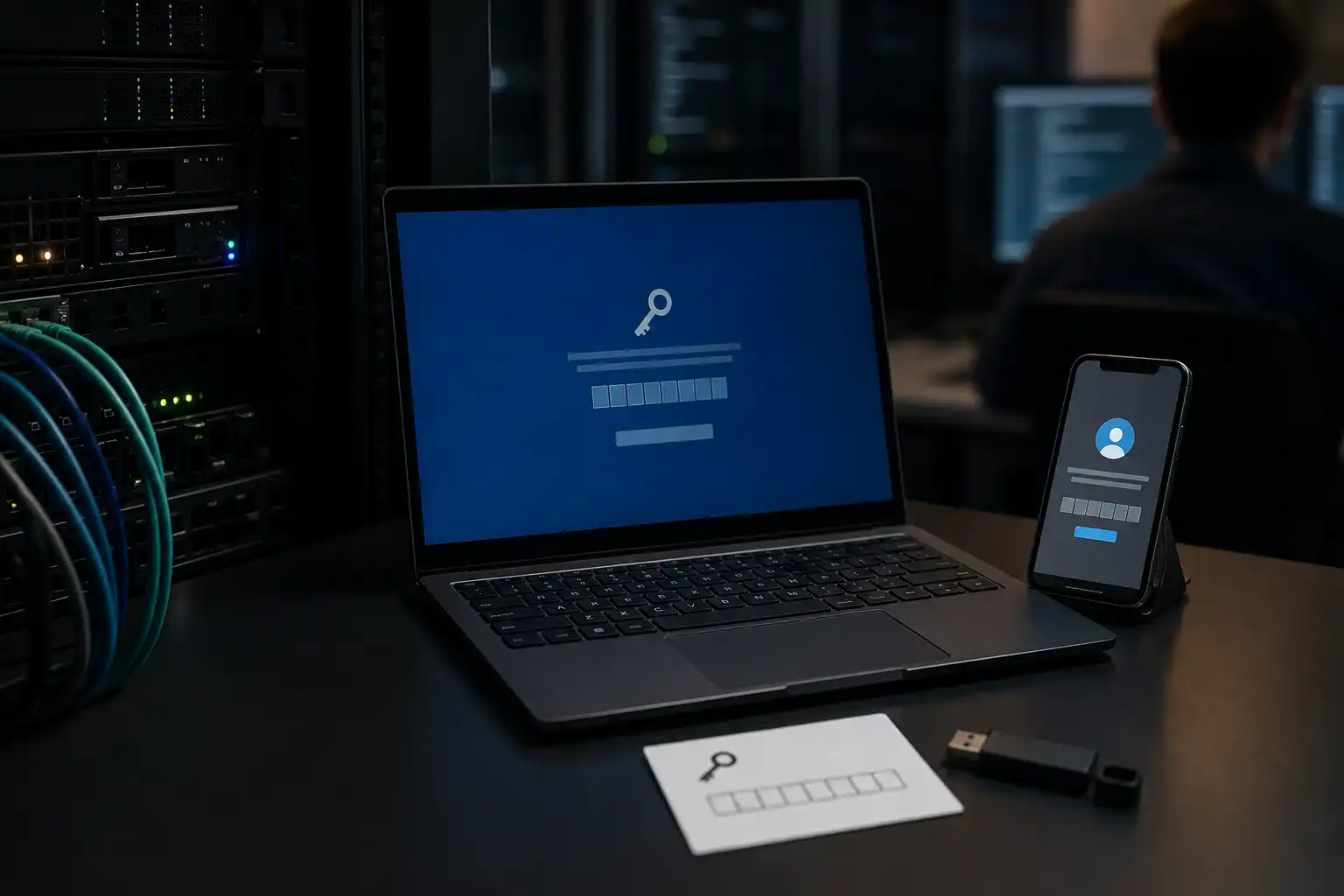
Nach einem Update startet der Büro-PC morgens nicht wie gewohnt, sondern zeigt einen blauen Bildschirm mit der Aufforderung, den BitLocker-Wiederherstellungsschlüssel einzugeben. Der Schlüssel besteht aus 48 Ziffern. Das wirkt zunächst wie ein Defekt. Meist schützt BitLocker aber nur die Daten, weil es eine Änderung am Startvorgang erkannt hat.
Symptom: Windows verlangt plötzlich einen 48-stelligen Schlüssel
Auf dem Bildschirm steht häufig „BitLocker-Wiederherstellung“. Darunter siehst du eine Wiederherstellungsschlüssel-ID und ein Feld für den 48-stelligen Schlüssel.
Wichtig: Gesucht ist nicht dein Windows-Passwort, nicht die PIN und auch nicht das Kennwort deines Microsoft-Kontos. Du brauchst genau den 48-stelligen BitLocker-Schlüssel, meist in acht Zahlenblöcken zu je sechs Ziffern.
Gib den Schlüssel erst ein, wenn du geprüft hast, dass die angezeigte Schlüssel-ID zum gefundenen Schlüssel passt. So vermeidest du, einen alten oder zu einem anderen Gerät gehörenden Schlüssel zu verwenden.
Warum BitLocker nach einem Update reagiert
BitLocker verschlüsselt das Systemlaufwerk. Normalerweise gibt das TPM im PC den Zugriff beim Start automatisch frei. Das TPM ist ein Sicherheitsbaustein auf dem Mainboard oder im Prozessor.
Damit das funktioniert, prüft BitLocker, ob wichtige Teile des Startvorgangs noch erwartungsgemäß aussehen. Dazu gehören unter anderem:
- Einstellungen im BIOS oder UEFI
- Änderungen am TPM
- Startreihenfolge und Startmodus
- Sicherheitsfunktionen wie Secure Boot
- bestimmte Windows-Updates
- Firmware-Updates des Herstellers
Hat sich dort etwas geändert, fordert BitLocker vorsichtshalber den Wiederherstellungsschlüssel an. Das heißt nicht automatisch, dass jemand den PC manipuliert hat. Gerade nach einem BIOS-, TPM- oder größeren Windows-Update ist diese Abfrage ein bekannter Schutzmechanismus.
Ein Update kann dabei erfolgreich installiert worden sein. Der PC hält nur den automatischen Zugriff auf die verschlüsselten Daten zurück, bis der richtige Schlüssel eingegeben wurde.
Zuerst prüfen: Ist es wirklich BitLocker?
Bevor du lange suchst, schau auf den Text am Bildschirm. Hinweise auf BitLocker sind Begriffe wie „Wiederherstellungsschlüssel“, „Recovery Key“ oder „BitLocker“.
Die Anzeige enthält meistens eine Schlüssel-ID. Sie ist deutlich kürzer als der eigentliche Wiederherstellungsschlüssel. Diese ID dient nur dazu, den passenden Schlüssel zuzuordnen.
Wenn stattdessen eine Passwortabfrage des Herstellers erscheint, kann es sich um ein BIOS- oder UEFI-Kennwort handeln. Das ist ein anderes Problem. Ein BitLocker-Schlüssel hilft dann nicht weiter.
Falls der Rechner nach mehreren falschen Eingaben oder einem Absturz gar nicht mehr bis zur BitLocker-Abfrage kommt, lies auch den Beitrag Bluescreen unter Windows 11 beheben: Stopcode lesen und Ursache finden.
Den BitLocker-Wiederherstellungsschlüssel sicher finden
Prüfe die Fundorte in dieser Reihenfolge. Nutze dafür möglichst ein anderes Gerät, etwa ein Smartphone oder einen zweiten PC. Der gesperrte PC selbst hat noch keinen Internetzugang zu deinen Daten.
1. Im persönlichen Microsoft-Konto nachsehen
Bei vielen privat genutzten Windows-PCs wird der Schlüssel automatisch im Microsoft-Konto gespeichert, wenn du dich während der Einrichtung mit einem Microsoft-Konto angemeldet hast.
Melde dich auf einem anderen Gerät mit dem Microsoft-Konto an, das auf diesem PC verwendet wurde. Suche dort im Bereich deiner Geräte nach BitLocker-Wiederherstellungsschlüsseln. Vergleiche die angezeigte Schlüssel-ID mit der ID auf dem gesperrten PC.
Achte darauf, wirklich das richtige Konto zu verwenden. Häufig gibt es mehrere Adressen, etwa eine private Adresse, eine ältere Outlook-Adresse oder ein Konto, das nur bei der Ersteinrichtung genutzt wurde.
Wenn dein PC mit einem lokalen Windows-Konto eingerichtet wurde, muss der Schlüssel nicht in einem Microsoft-Konto liegen. Dann sind die nächsten Stellen wichtiger.
2. Arbeitskonto und IT-Verwaltung prüfen
Gehört der PC deinem Arbeitgeber, einer Schule oder einem Verein, kann der Schlüssel zentral hinterlegt sein. In diesem Fall liegt er oft bei der IT-Verwaltung oder im zugehörigen Arbeitskonto.
Melde dich nicht mit privaten Zugangsdaten an, wenn der PC dienstlich verwaltet wird. Gib der IT am besten die Wiederherstellungsschlüssel-ID durch, die am Bildschirm steht. Damit kann sie den richtigen Schlüssel schneller finden.
Wichtig: Schicke den vollständigen 48-stelligen Schlüssel nicht per unverschlüsselter E-Mail oder Chat. Wer diesen Schlüssel hat und den PC in die Hände bekommt, kann auf das verschlüsselte Laufwerk zugreifen.
3. USB-Stick, Ausdruck und Notizen durchsuchen
BitLocker kann beim Einrichten anbieten, den Schlüssel auf einem USB-Stick zu speichern, auszudrucken oder als Datei abzulegen. Suche daher nach:
- USB-Sticks, die bei der PC-Einrichtung verwendet wurden
- ausgedruckten Unterlagen zum Rechner
- Dateien mit Begriffen wie „BitLocker“ oder „Recovery Key“
- Passwortmanagern und sicheren Notizen
- Unterlagen des PC-Herstellers oder der IT
Ein gespeicherter Schlüssel kann zu mehreren Geräten gehören. Entscheidend ist immer die Schlüssel-ID auf dem BitLocker-Bildschirm.
4. Andere Personen im Haushalt oder Büro fragen
Bei einem gemeinsam genutzten PC hat möglicherweise eine andere Person die Einrichtung vorgenommen. Das gilt besonders für Geräte, die zunächst von einem Dienstleister, Familienmitglied oder Kollegen eingerichtet wurden.
Frage gezielt, welches Microsoft-Konto damals verwendet wurde und ob ein Schlüssel ausgedruckt oder abgelegt wurde. Die Frage „Hast du das Windows-Passwort?“ reicht nicht aus, denn das Passwort ist nicht der BitLocker-Wiederherstellungsschlüssel.
Lösung: Schlüssel eingeben und Windows wieder starten
Wenn du den passenden Schlüssel gefunden hast, gehe so vor:
- Vergleiche die Schlüssel-ID auf dem Bildschirm mit der ID beim gespeicherten Schlüssel.
- Gib alle 48 Ziffern sorgfältig ein.
- Nutze die Ziffernreihe oben auf der Tastatur, wenn der Ziffernblock nicht reagiert.
- Bestätige die Eingabe nach der vollständigen Nummer.
- Warte, bis Windows den Start fortsetzt.
Die Bindestriche, die bei manchen Darstellungen zwischen den Zahlenblöcken stehen, musst du in der Regel nicht eingeben. Entscheidend sind die 48 Ziffern.
Falls eine Ziffer nicht angenommen wird, prüfe die Tastaturbelegung. Bei einer englischen Belegung sind vor allem Sonderzeichen betroffen. Da der Wiederherstellungsschlüssel nur aus Ziffern besteht, ist dieses Problem hier allerdings selten.
Startet Windows danach wieder, sichere den Schlüssel an einem Ort, auf den du auch ohne diesen PC zugreifen kannst. Ein Passwortmanager oder ein sicher abgelegter Ausdruck sind besser als eine Datei, die nur auf dem verschlüsselten Rechner liegt.
Was du ohne Schlüssel noch sinnvoll prüfen kannst
Ohne passenden Wiederherstellungsschlüssel kannst du das verschlüsselte Systemlaufwerk nicht öffnen. Es gibt keinen seriösen Trick, der die Verschlüsselung umgeht. Trotzdem sind einige Prüfungen sinnvoll, bevor du eine Neuinstallation in Betracht ziehst.
Nicht vorschnell BIOS-Einstellungen zurücksetzen
Setze das BIOS oder UEFI nicht einfach auf Werkseinstellungen zurück. Auch Änderungen an Secure Boot, TPM oder dem Startmodus können dazu führen, dass BitLocker erneut nach dem Schlüssel fragt.
Wenn du kurz vor der Abfrage selbst Einstellungen verändert hast, stelle nur diese eine Einstellung zurück, sofern du sie sicher kennst. Dokumentiere vorher, was du änderst. Bei einem Firmen-PC sollte das die IT übernehmen.
Nicht das TPM löschen
Im BIOS gibt es oft eine Option wie „TPM löschen“ oder „Security Device zurücksetzen“. Nutze sie nicht, solange Windows gesperrt ist. Das Löschen des TPM ersetzt den Wiederherstellungsschlüssel nicht und kann die Situation verschlimmern.
Kein Windows zurücksetzen, solange Daten wichtig sind
Eine Windows-Neuinstallation oder das Zurücksetzen des PCs kann den Rechner wieder nutzbar machen, löscht aber je nach Auswahl persönliche Daten und Programme. Ohne Wiederherstellungsschlüssel sind die bisherigen Daten auf dem verschlüsselten Laufwerk nicht lesbar.
Wenn wichtige Dateien nur auf diesem Rechner liegen, suche deshalb zuerst gründlich nach dem Schlüssel. Für die Zukunft hilft ein funktionierendes Backup. Die Anleitung Backup unter Windows einrichten: die einfache Anleitung zeigt dir, wie du wichtige Daten getrennt vom PC sicherst.
Auch eine externe Festplatte ist kein Ersatz für ein geprüftes Backup, wenn sie dauerhaft am Rechner hängt. Was du tun kannst, wenn ein Sicherungslaufwerk nicht auftaucht, liest du in Externe Festplatte wird nicht erkannt: erst Daten retten, dann reparieren.
Nach dem erfolgreichen Start: Ursache eingrenzen
Wenn Windows wieder läuft, prüfe zuerst, welche Änderung kurz davor erfolgt ist. Öffne dazu die Windows-Einstellungen und schaue bei Windows Update nach kürzlich installierten Updates. Bei einem PC des Herstellers kann außerdem ein Firmware- oder BIOS-Update über dessen Verwaltungsprogramm installiert worden sein.
Wurde gerade ein BIOS-Update durchgeführt, ist die BitLocker-Abfrage meist nachvollziehbar. Sie sollte nach der erfolgreichen Eingabe des richtigen Schlüssels nicht bei jedem Start erneut erscheinen.
Kommt die Abfrage bei jedem Einschalten wieder, hat sich möglicherweise eine BIOS-Einstellung verändert oder das TPM arbeitet nicht korrekt. Dann solltest du nicht weiter experimentieren. Sichere zunächst deine Daten und dokumentiere, was vor dem Problem geändert wurde. Wenn der PC zusätzlich langsam startet oder nach Updates hängen bleibt, hilft der Beitrag Windows Update hängt fest: wann warten, wann eingreifen?.
Wer die Zusammenhänge von Windows, Geräteverschlüsselung und Updates systematisch lernen will, findet passende Seminare bei cmt.de.
Kurzcheck für den Ernstfall
- Die Schlüssel-ID auf dem Bildschirm notieren oder fotografieren.
- Im richtigen Microsoft-Konto nach dem passenden Schlüssel suchen.
- Bei Arbeitsgeräten die IT-Verwaltung mit der Schlüssel-ID kontaktieren.
- USB-Sticks, Ausdrucke, Passwortmanager und sichere Notizen prüfen.
- Den 48-stelligen Schlüssel nur eingeben, wenn die Schlüssel-ID passt.
- TPM nicht löschen und BIOS nicht blind zurücksetzen.
- Ohne Schlüssel keine Neuinstallation beginnen, wenn wichtige Daten auf dem PC liegen.
end-it ist unabhängig und ohne Werbung. Anleitungen sind mit Sorgfalt geprüft, aber ohne Gewähr. Software und Systeme ändern sich, prüf im Zweifel die offizielle Quelle.
 end-it
 18. September 2026 Einsteiger 7 Min. Lesezeit