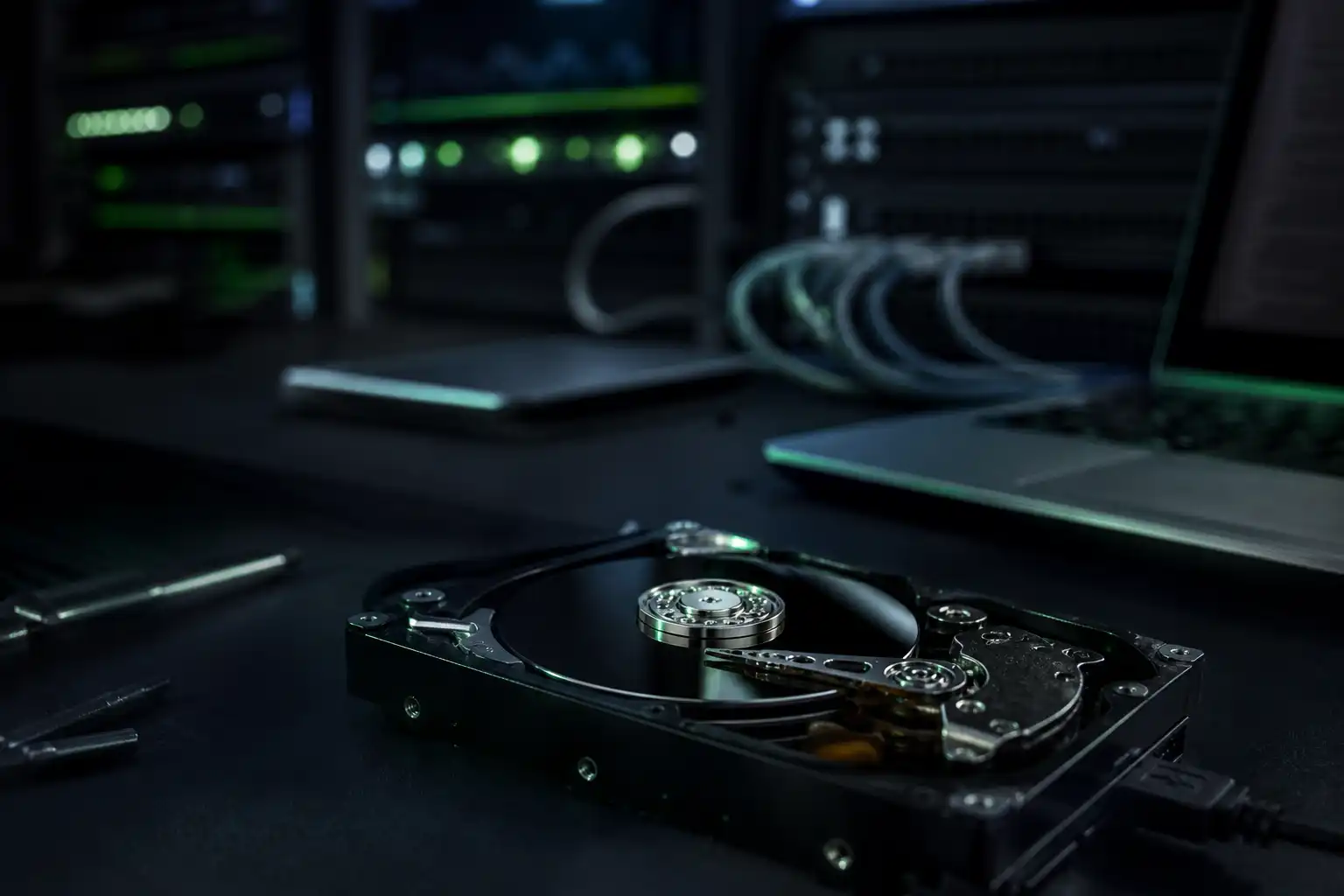
Du steckst die externe Festplatte ein wie an jedem anderen Tag, aber im Explorer bleibt der Platz leer. Keine neue Kachel, kein Ton, nichts. Oder es springt ein Fenster auf: „Sie müssen den Datenträger formatieren, bevor Sie ihn verwenden können.“ Und auf der Platte liegen Fotos, Rechnungen, die halbe Buchhaltung. Genau in diesem Moment gilt eine einzige Regel: nichts überstürzen. Ein Laufwerk, das nicht auftaucht, ist meistens nicht kaputt, und deine Daten sind fast immer noch da.
Einordnung: kein Zugriff heißt nicht automatisch Datenverlust
„Wird nicht erkannt“ und „ist zerstört“ sind zwei völlig verschiedene Zustände. Sehr oft liegt die Ursache gar nicht in der Platte selbst, sondern davor: ein müdes Kabel, ein schwacher USB-Port, ein fehlender Laufwerksbuchstabe oder ein Treiber, der sich verschluckt hat. Die Bits liegen in all diesen Fällen unangetastet auf den Sektoren. Solange nichts überschrieben, formatiert oder neu partitioniert wird, bleiben sie erhalten.
Das ist die gute Nachricht, und gleichzeitig die Falle. Denn jeder Klick auf „Formatieren“, jedes „Volume erstellen“ und jedes vorschnelle chkdsk kann aus einem harmlosen Anzeigeproblem einen echten Datenverlust machen. Deshalb erst nachdenken, dann handeln.
Sichere Reihenfolge: erst retten, dann reparieren
Merk dir diese Reihenfolge, sie ist der Kern dieser Anleitung:
- Prüfen, ob und wie du an die Daten kommst.
- Alles Wichtige auf ein zweites, funktionierendes Laufwerk kopieren.
- Erst danach reparieren, formatieren oder neu einrichten.
Wer diese Reihenfolge umdreht und zuerst „repariert“, verliert im schlimmsten Fall genau das, was er retten wollte. Wenn die Platte gleich beim Einstecken nach dem Formatieren fragt oder ungewöhnliche Geräusche macht, überspringe das Basteln und geh direkt zur Datenrettung. Wie du gelöschte oder unsichtbare Dateien mit lesendem Zugriff zurückholst, steht in gelöschte Dateien wiederherstellen.
Schnellcheck: anderer Anschluss, anderes Kabel, anderer PC
Bevor du überhaupt in die Systemwerkzeuge gehst, schließe die banalen Ursachen aus. Das dauert fünf Minuten und löst überraschend viele Fälle:
- Anderer USB-Port. Beim Desktop die Buchsen direkt hinten am Mainboard nehmen, nicht die vorne am Gehäuse und keinen USB-Hub. Front-Anschlüsse und Hubs liefern oft zu wenig Strom.
- Anderes Kabel. Das dünne Micro-USB- oder USB-C-Kabel ist ein häufiger Übeltäter. Ein frisches Kabel kostet nichts und schließt eine ganze Fehlerklasse aus.
- Beide Stecker anschließen. Viele kleine 2,5-Zoll-Platten haben ein Y-Kabel mit zwei USB-Steckern. Steck beide ein, sonst fehlt der Platte der Strom zum Anlaufen.
- Anderer PC. Läuft die Platte an einem zweiten Rechner? Dann liegt das Problem am ersten PC (Treiber, Port), nicht am Laufwerk.
- Hinhören und hinschauen. Dreht die Platte hörbar an? Leuchtet die LED? Ein leises, gleichmäßiges Surren ist gut. Ein regelmäßiges Klacken ist ein Warnsignal, dazu weiter unten mehr.
Schritt für Schritt: Datenträgerverwaltung und Laufwerksbuchstabe
Taucht die Platte im Explorer nicht auf, muss das nicht heißen, dass Windows sie gar nicht sieht. Oft kennt Windows den Datenträger, hat ihm aber keinen Laufwerksbuchstaben gegeben. Das prüfst du in der Datenträgerverwaltung.
- Öffnen. Drücke
Windows + X und wähle „Datenträgerverwaltung“. Alternativ Windows + R, dann diskmgmt.msc eintippen und Enter. Beides führt zum selben Fenster.
- Untere Liste ansehen. Im unteren Bereich stehen alle Datenträger als „Datenträger 0“, „Datenträger 1“ und so weiter. Suche den, dessen Größe zu deiner externen Platte passt.
- Fall A, Volume ohne Buchstabe. Zeigt das Feld „Fehlerfrei“ und ein Dateisystem wie NTFS oder exFAT, aber es fehlt der Buchstabe: Rechtsklick auf das Volume, dann „Laufwerksbuchstaben und -pfade ändern“, „Hinzufügen“, einen freien Buchstaben wählen und mit „OK“ bestätigen. Danach ist die Platte im Explorer da.
- Fall B, Datenträger offline. Steht links neben dem Datenträger „Offline“, mach einen Rechtsklick auf den Datenträgernamen und wähle „Online“. Windows schaltet neu erkannte Datenträger normalerweise automatisch online, ein manuelles Umschalten hilft, wenn das nicht passiert ist.
- Fall C, „Nicht zugeordnet“ oder „RAW“. Zeigt der Balken einen schwarzen Bereich „Nicht zugeordnet“ oder das Dateisystem „RAW“, dann Finger weg von „Neues einfaches Volume“, „Initialisieren“ und „Formatieren“. Diese Optionen richten die Platte neu ein und löschen dabei deine Daten. Hier geht es nur noch über die Datenrettung, siehe unten.
Wenn beim Volume die Option „Laufwerksbuchstaben und -pfade ändern“ ausgegraut ist, ist der Bereich meist nicht als normales Volume ansprechbar. Das ist ein Hinweis auf Fall C, kein Grund, doch noch zu formatieren.
Die Meldung „Sie müssen den Datenträger formatieren, bevor Sie ihn verwenden können“ liest sich wie eine Aufforderung, ist aber eine Warnung. Windows sagt damit nur: „Ich finde hier kein Dateisystem, das ich lesen kann.“ Die Ursache ist häufig eine beschädigte Dateisystemtabelle nach einem Abzug im laufenden Betrieb oder einem Wackelkontakt. Die eigentlichen Dateien liegen dahinter oft noch vollständig auf der Platte.
Wenn du jetzt auf „Datenträger formatieren“ klickst, legt Windows ein neues, leeres Dateisystem an. Für dich sieht die Platte danach frisch und nutzbar aus, aber der alte Inhalt ist praktisch weg und nur noch mit viel Aufwand und Glück zu holen. Klick deshalb im Format-Fenster immer auf „Abbrechen“.
Der richtige Weg: Lass die Platte in Ruhe und starte ein Datenrettungsprogramm, das ausschließlich lesend arbeitet und die geretteten Dateien auf ein anderes Laufwerk schreibt. Nie auf dieselbe Platte zurückschreiben, die du gerade rettest. Welche Werkzeuge dafür taugen und wie du sie sicher einsetzt, steht in gelöschte Dateien wiederherstellen.
Wenn es weiter klemmt: klackernde Platte und wann zum Profi
Manche Symptome sind kein Software-, sondern ein Hardwareproblem. Ein regelmäßiges Klacken oder Klicken, ein Anlaufen und sofortiges Abschalten, ein Schleifgeräusch: Das deutet auf einen mechanischen Defekt im Inneren hin. In diesem Fall gilt eine harte Regel: sofort ausschalten und nicht wieder einstecken. Jeder weitere Startversuch kann den Schaden vergrößern.
Öffne so eine Platte auf keinen Fall selbst. Die Mechanik einer Festplatte reagiert empfindlich auf kleinste Staubkörner, seriöse Reparaturen laufen im Reinraum. Wenn die Daten wirklich wichtig sind (die einzige Kopie der Firmenbuchhaltung, unersetzliche Familienfotos), ist das der Punkt, an dem sich ein professioneller Datenrettungsdienst lohnt. Solche Rettungen sind nicht billig, deshalb vorher ehrlich abwägen, was der Inhalt dir wert ist.
Bei einem USB-Stick, der gar nicht mehr reagiert und auch in der Datenträgerverwaltung nicht auftaucht, ist meist der Controller defekt. Für einzelne unwichtige Dateien lohnt der Aufwand selten, bei kritischen Daten hilft auch hier nur ein Fachbetrieb.
Vorbeugen: sicher auswerfen und ein zweites Backup
Die häufigste Ursache für ein zerschossenes Dateisystem ist das Abziehen im laufenden Betrieb. Nimm dir die zwei Sekunden und wirf die Platte über „Hardware sicher entfernen“ in der Taskleiste aus, bevor du sie abziehst. Erst wenn Windows das Auswerfen bestätigt, ist kein Schreibvorgang mehr offen.
Und die unbequeme Wahrheit: Jede Festplatte fällt irgendwann aus, die Frage ist nur wann. Eine einzelne externe Platte ist kein Backup, sie ist ein einzelner Punkt, an dem alles kippen kann. Die bewährte 3-2-1-Regel empfiehlt drei Kopien deiner Daten auf zwei verschiedenen Medientypen, davon eine an einem anderen Ort. Wie du so ein automatisches Backup unter Windows einrichtest, ohne dass du daran denken musst, zeigt Backup einrichten unter Windows.
Wenn du beim nächsten Mal eine Platte einsteckst und sie nicht erscheint, weißt du jetzt: erst der Schnellcheck, dann die Datenträgerverwaltung, und formatiert wird niemals, bevor die Daten in Sicherheit sind.
Quellen und weiterführende Infos:
end-it ist unabhängig und ohne Werbung. Anleitungen sind mit Sorgfalt geprüft, aber ohne Gewähr. Software und Systeme ändern sich, prüf im Zweifel die offizielle Quelle.
 end-it
 21. April 2026 Fortgeschritten 6 Min. Lesezeit zuletzt geprüft 31. August 2026