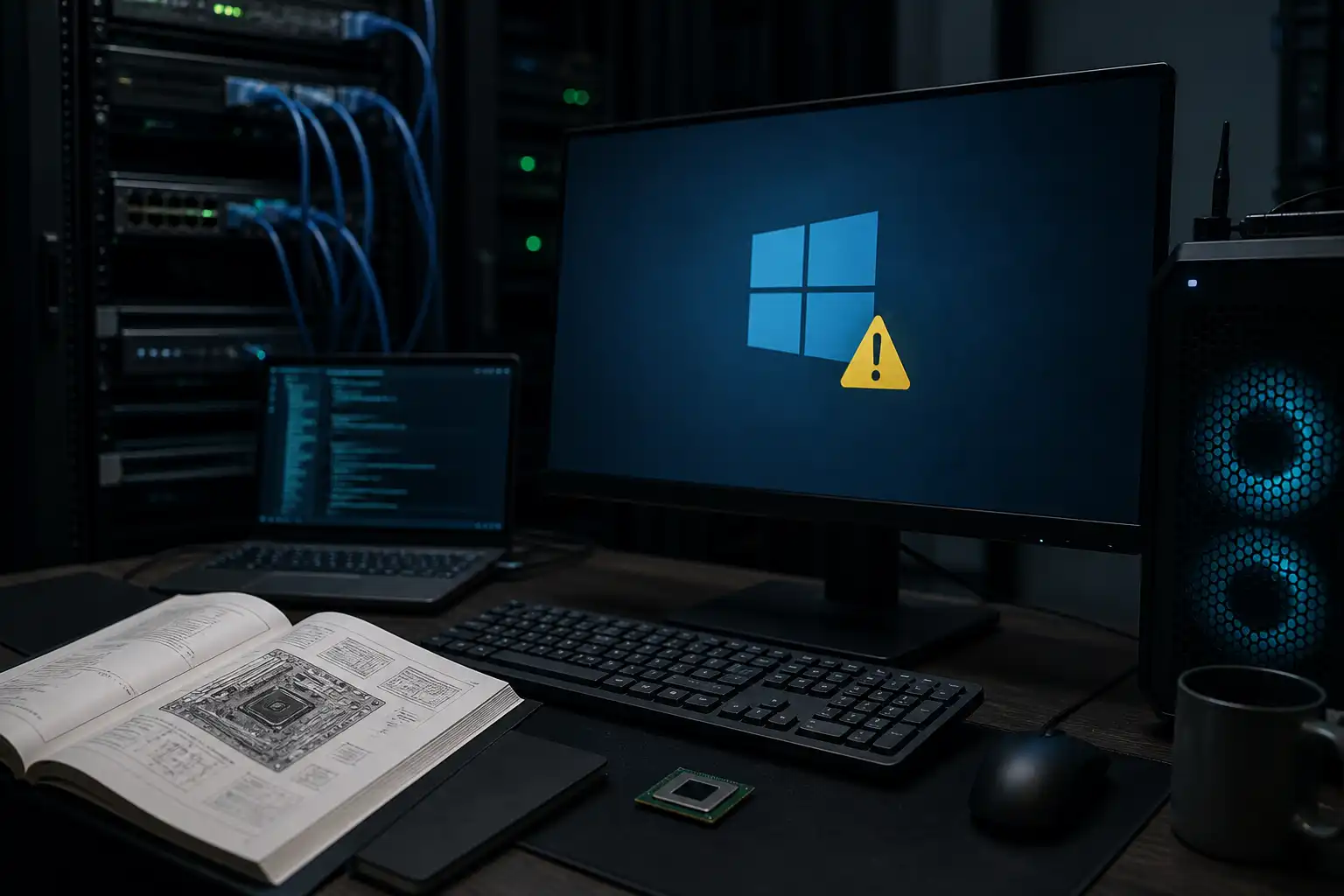
Du arbeitest, schaust ein Video oder fährst den Rechner gerade erst hoch, und plötzlich wird alles blau. Ein trauriger Smiley, darunter „Auf dem PC ist ein Problem aufgetreten. Er muss neu gestartet werden.“ und ganz unten eine Zeile mit einem Stopcode. Windows sammelt kurz Fehlerinformationen, startet neu, und du fragst dich, ob dein PC kaputt ist.
Ist er in den allermeisten Fällen nicht. Der blaue Bildschirm (offiziell „Stoppfehler“, im Netz oft BSOD genannt) ist eine Notbremse. Windows merkt, dass etwas Grundlegendes schiefläuft, und hält an, bevor Schaden entsteht. Der Stopcode ganz unten sagt dir, an welcher Stelle es geknallt hat. Genau da fangen wir an, statt blind alles neu zu installieren. Einen Bluescreen unter Windows 11 zu beheben, gelingt so in den allermeisten Fällen mit Bordmitteln und ohne Neuinstallation.
Warum der Stopcode zählt
Ein einzelner Bluescreen nach Wochen Ruhe ist oft ein einmaliger Ausrutscher. Passiert es wieder oder sogar regelmäßig, steckt fast immer eine der folgenden Ursachen dahinter:
- Ein Treiber, meist für Grafikkarte, WLAN, Chipsatz oder ein neu angeschlossenes Gerät. Das ist die häufigste Ursache.
- Ein Windows-Update, das nicht sauber durchgelaufen ist oder mit einem Treiber kollidiert. Mehr dazu unter Windows-Update hängt.
- Fehlerhafter Arbeitsspeicher (RAM) oder ein Datenträger (SSD, Festplatte) mit defekten Sektoren.
- Beschädigte Systemdateien, oft nach einem harten Ausschalten oder einem abgebrochenen Update.
- Selten echte Hardware, etwa eine überhitzende CPU oder eine instabile Übertaktung.
Welche davon es ist, verrät dir der Stopcode ziemlich zuverlässig. Deshalb notierst du ihn zuerst.
Den Stopcode richtig ablesen und notieren
Auf dem blauen Bildschirm steht eine Zeile wie Stopcode: CRITICAL_PROCESS_DIED. Schreib genau diesen Text ab (mit einem zweiten Handy am besten abfotografieren) oder scanne den QR-Code darüber, der dich direkt zur Microsoft-Hilfe bringt. Achte auch auf die Zeile „Was fehlgeschlagen ist“. Steht dort ein Dateiname wie nvlddmkm.sys oder netwtw10.sys, hast du den Schuldigen schon fast in der Hand, das sind Treiberdateien (im Beispiel Nvidia-Grafik und ein Intel-WLAN-Treiber).
Verschwindet der Bluescreen zu schnell, findest du ihn hinterher wieder. Tippe ins Startmenü Zuverlässigkeit und öffne den „Zuverlässigkeitsverlauf“. Dort siehst du eine Zeitleiste mit roten Kreuzen für jeden Absturz, ein Klick zeigt den Stopcode. Alternativ liegen die Absturzprotokolle unter C:\Windows\Minidump.
Häufige Stopcodes und ihre typische Ursache
Diese Tabelle deckt die Codes ab, die auf normalen PCs am häufigsten auftauchen. Die Namen stammen aus der offiziellen Microsoft-Referenz. Die Spalte daneben ist eine bewährte Faustregel, die dir eine Richtung gibt und in den meisten Fällen zutrifft.
| Stopcode | Was meist dahintersteckt | Erster Ansatzpunkt |
|---|
CRITICAL_PROCESS_DIED | Ein wichtiger Windows-Prozess wurde beendet, oft durch beschädigte Systemdateien oder ein Update | sfc und DISM, letztes Update rückgängig machen |
SYSTEM_THREAD_EXCEPTION_NOT_HANDLED | Ein Treiber wirft einen Fehler, meist steht der Dateiname dabei | Genannten Treiber aktualisieren oder zurücksetzen |
IRQL_NOT_LESS_OR_EQUAL / DRIVER_IRQL_NOT_LESS_OR_EQUAL | Ein Treiber greift falsch auf den Speicher zu | Treiber (oft Netzwerk, Grafik) neu, dann Speichertest |
PAGE_FAULT_IN_NONPAGED_AREA | Zugriff auf nicht vorhandenen Speicher, häufig RAM oder Treiber | Speichertest, dann Treiber |
MEMORY_MANAGEMENT | Fehler in der Speicherverwaltung, oft RAM oder Treiber | Speichertest |
SYSTEM_SERVICE_EXCEPTION | Meist ein Treiber oder eine beschädigte Systemdatei | Treiber prüfen, sfc |
DPC_WATCHDOG_VIOLATION | Ein Gerät antwortet zu langsam, oft alte SSD-Firmware oder Chipsatz-Treiber | SSD-Firmware und Chipsatz-Treiber aktualisieren |
VIDEO_TDR_FAILURE | Der Grafiktreiber ist abgestürzt und nicht rechtzeitig zurückgekehrt | Grafiktreiber sauber neu installieren |
UNEXPECTED_STORE_EXCEPTION | Oft Datenträger, seltener ein Virenscanner | chkdsk, SSD prüfen |
INACCESSIBLE_BOOT_DEVICE | Windows findet das Systemlaufwerk nicht, oft nach Update oder BIOS-Änderung | Update über die Reparaturumgebung rückgängig machen |
WHEA_UNCORRECTABLE_ERROR | Ein echter Hardwarefehler, etwa CPU, Board oder Übertaktung | Übertaktung entfernen, Hardware prüfen lassen |
Kurz gesagt: Codes mit „DRIVER“, „IRQL“ oder einem Dateinamen zeigen Richtung Treiber. Codes mit „MEMORY“, „PAGE“ oder „PFN“ zeigen Richtung RAM. „WHEA“ und „MACHINE_CHECK“ deuten auf echte Hardware.
Sofortmaßnahmen: abgesicherter Modus und letzte Änderung zurück
Kommst du normal in Windows hinein, mach das. Kommst du nur ein paar Sekunden rein, bevor es wieder blau wird, oder gar nicht, brauchst du den abgesicherten Modus. Dort startet Windows mit einem Minimum an Treibern, sodass ein fehlerhafter Treiber gar nicht erst geladen wird.
So kommst du hin: Einstellungen > System > Wiederherstellung, dann bei „Erweiterter Start“ auf „Jetzt neu starten“. Nach dem Neustart wählst du Problembehandlung > Erweiterte Optionen > Starteinstellungen > Neu starten und drückst dann 4 für den abgesicherten Modus oder 5, wenn du zusätzlich Internet brauchst. Startet Windows gar nicht mehr, schalte den PC dreimal während des Ladens hart aus (Power-Taste halten). Beim vierten Versuch öffnet sich die Reparaturumgebung von selbst, und du findest dort denselben Weg.
Frag dich jetzt: Was hat sich zuletzt geändert? Ein neuer Treiber, ein Windows-Update, eine neu installierte Software, ein frisch angestecktes Gerät? Genau das machst du als Erstes rückgängig.
Schritt für Schritt zur Lösung
- Neu gestecktes Gerät abziehen. Kam der Bluescreen direkt nach einer neuen Maus, einem Drucker, USB-Stick oder RAM-Riegel? Zieh das Zubehör ab und teste, ob wieder Ruhe ist.
- Treiber zurücksetzen. Klick mit rechts auf das Startsymbol und öffne den
Geräte-Manager. Suche das verdächtige Gerät (Grafikkarte unter „Grafikkarten“, WLAN unter „Netzwerkadapter“). Rechtsklick, Eigenschaften > Treiber. Ist „Vorheriger Treiber“ anklickbar, wähle ihn. Das setzt einen frisch installierten, fehlerhaften Treiber auf die vorherige Version zurück.
- Treiber sauber aktualisieren. Bringt der Rückweg nichts, hol die aktuelle Version direkt beim Hersteller (Nvidia, AMD, Intel, oder der Support-Seite deines Laptop-Herstellers). Die automatische Suche im Geräte-Manager findet oft nicht die neueste.
- Letztes Update entfernen. Zeigt der Zeitverlauf, dass die Abstürze mit einem Update begannen, geh zu
Einstellungen > Windows Update > Updateverlauf > Updates deinstallieren und nimm das jüngste Qualitätsupdate heraus.
- Systemdateien reparieren. Öffne das Startmenü, tippe
cmd, klick „Als Administrator ausführen“ und gib nacheinander sfc /scannow und danach DISM /Online /Cleanup-Image /RestoreHealth ein. Das prüft und ersetzt beschädigte Windows-Dateien. Beide Läufe dürfen ein paar Minuten dauern.
- Arbeitsspeicher testen. Tippe ins Startmenü
mdsched.exe und starte die Windows-Speicherdiagnose. Der PC startet neu und prüft den RAM. Findet der Test Fehler, sitzt ein RAM-Riegel locker oder ist defekt.
- Datenträger prüfen. Sichere zuerst deine wichtigen Dateien, falls noch nicht geschehen (siehe Backup einrichten unter Windows), denn ein Prüflauf mit
/r kann einen bereits angeschlagenen Datenträger zusätzlich belasten. Bei Verdacht auf die SSD oder Festplatte öffnest du die Administrator-Eingabeaufforderung und gibst chkdsk C: /f /r ein. Windows fragt, ob es beim nächsten Neustart prüfen soll, bestätige mit J. Der Lauf kann bei großen Laufwerken lange dauern, also plan Zeit ein.
Wenn der Bluescreen bleibt
Warnung vorab: Die nächsten Schritte greifen tiefer ins System ein. Sichere vorher deine wichtigen Dateien, falls noch nicht geschehen. Wie das schnell geht, steht unter Backup einrichten unter Windows.
Hilft nichts von oben, nutze die Systemwiederherstellung. Tippe rstrui ins Startmenü (oder öffne sie in der Reparaturumgebung unter Erweiterte Optionen) und wähle einen Wiederherstellungspunkt von vor den Abstürzen. Das setzt Systemeinstellungen und Treiber zurück, deine eigenen Dokumente bleiben unangetastet.
Treten die Bluescreens dagegen mit wechselnden Codes und ohne erkennbares Muster auf, spricht das für echte Hardware, meist RAM oder ein Netzteil auf dem letzten Loch. Auch wenn WHEA_UNCORRECTABLE_ERROR immer wieder kommt, ist das ein Fall für einen Fachbetrieb, der die Bauteile einzeln durchmisst. Läuft der PC nach einem Absturz zudem spürbar träge, hilft dir zusätzlich PC plötzlich langsam weiter.
Vorbeugen: Treiber, Updates und Speicher gesund halten
Die meisten Bluescreens lassen sich vermeiden. Halte Treiber aktuell, aber installiere nicht wahllos jedes „Treiber-Update-Tool“. Lass Windows-Updates in Ruhe zu Ende laufen und schalte den PC dabei nicht hart aus. Achte darauf, dass genug freier Speicher auf dem Systemlaufwerk bleibt, als Faustregel rund 10 bis 15 Prozent, denn gerade SSDs brauchen freien Platz, um flott zu bleiben. Und richte ein Backup ein, bevor du es brauchst. Dann kostet dich der nächste blaue Bildschirm im schlimmsten Fall etwas Zeit, aber keine wichtigen Dateien.
Quellen
end-it ist unabhängig und ohne Werbung. Anleitungen sind mit Sorgfalt geprüft, aber ohne Gewähr. Software und Systeme ändern sich, prüf im Zweifel die offizielle Quelle.
 end-it
 14. November 2024 Fortgeschritten 6 Min. Lesezeit zuletzt geprüft 31. August 2026