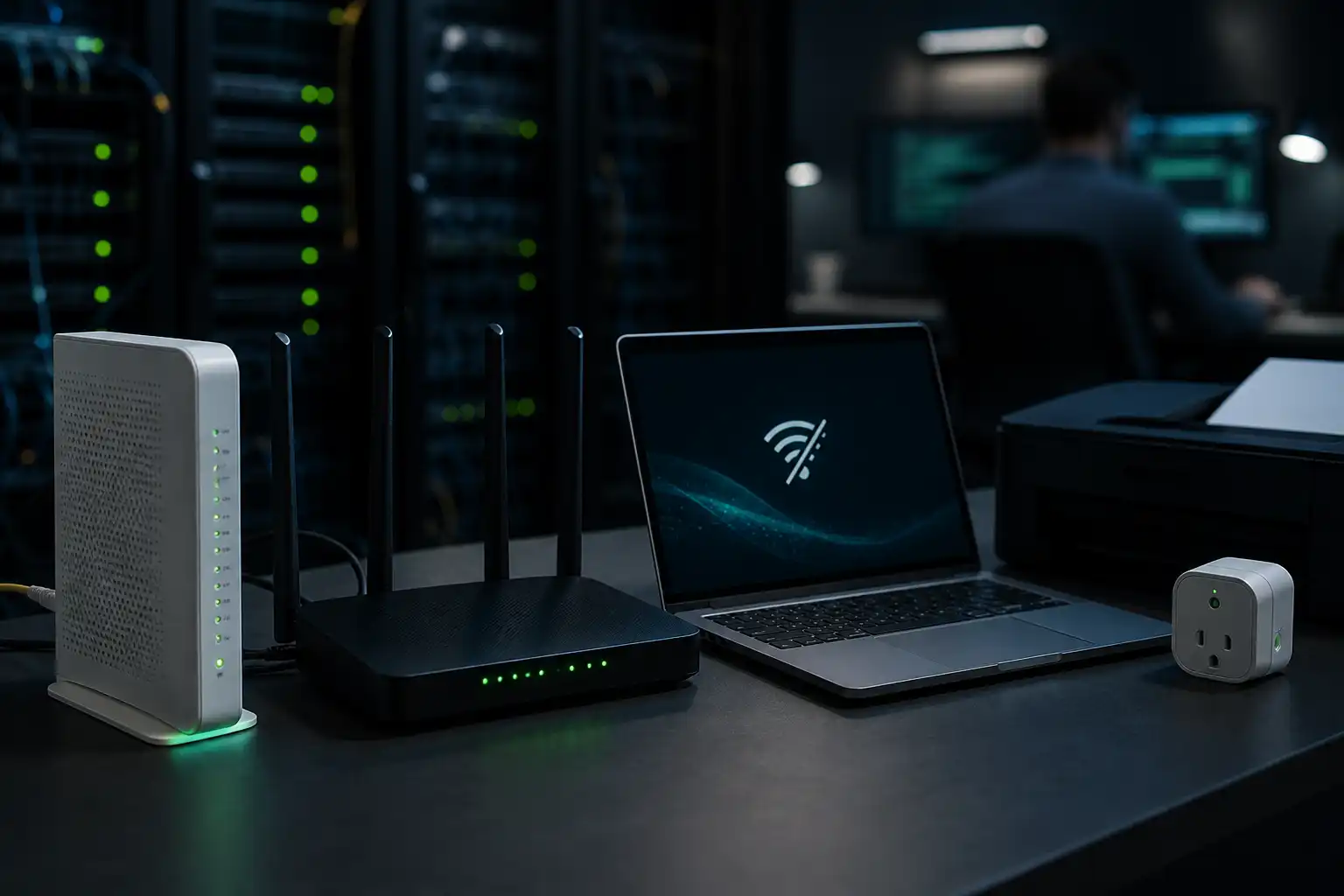
Der neue Router läuft, das Internet funktioniert auf dem Handy, aber der Drucker bleibt offline und die smarte Lampe reagiert nicht mehr. Das ist nach einem Routerwechsel häufig kein Defekt. Meist passen die WLAN-Einstellungen des neuen Routers nicht zu einzelnen älteren Geräten. Prüfe deshalb erst, ob Passwort, Verschlüsselung und Frequenzband zusammenpassen.
Erst feststellen, welche Geräte betroffen sind
Bevor du Einstellungen am Router änderst, grenze das Problem ein. Entscheidend ist, ob gar kein Gerät oder nur bestimmte Geräte nicht ins WLAN kommen.
- Verbinden sich aktuelle Smartphones und neuere Laptops problemlos, liegt der Internetanschluss wahrscheinlich nicht an der Ursache.
- Betrifft es nur ältere Geräte, Drucker oder Smart-Home-Geräte, prüfe zuerst WPA3 und das 2,4-GHz-WLAN.
- Betrifft es auch einen aktuellen Laptop, kann ein gespeichertes altes Passwort oder ein beschädigtes WLAN-Profil die Ursache sein.
- Wird das WLAN gar nicht in der Geräteliste angezeigt, nutzt das Gerät möglicherweise nur 2,4 GHz, während der Router dieses Netz anders benennt oder abgeschaltet hat.
Wenn ein Gerät zwar verbunden ist, aber keine Internetseiten lädt, ist das ein anderes Problem. Dann hilft die Anleitung WLAN verbunden, aber kein Internet: was tun?.
Ursache 1: Das gespeicherte WLAN-Passwort ist nicht mehr gültig
Viele neue Router übernehmen auf Wunsch den alten WLAN-Namen und das bisherige Passwort. Das klingt praktisch, funktioniert aber nicht immer. Manche Geräte behalten dennoch alte Verbindungsdaten, besonders wenn sich die Verschlüsselung geändert hat.
Prüfe zuerst den WLAN-Namen. Er muss genau der Name sein, den das Gerät bisher verwendet hat. Ähnliche Namen führen schnell zu Verwechslungen, etwa „WLAN Zuhause“, „WLAN Zuhause 2“ oder ein zusätzliches Gästenetz.
Dann prüfst du das Passwort:
- Öffne die Router-App oder die Benutzeroberfläche deines Routers.
- Suche den Bereich „WLAN“, „Funknetz“ oder „WLAN-Einstellungen“.
- Lies den eingestellten WLAN-Namen und das Passwort ab.
- Öffne am betroffenen Gerät die WLAN-Einstellungen.
- Entferne das bisher gespeicherte WLAN. Die Funktion heißt meist „Netzwerk vergessen“.
- Suche das WLAN erneut und gib das Passwort neu ein.
Achte auf Groß- und Kleinschreibung. Verwechsle auch nicht die Zahl „1“ mit einem kleinen „l“ oder die Zahl „0“ mit dem Buchstaben „O“.
Bei Windows kannst du gespeicherte Netze unter „Einstellungen“, „Netzwerk und Internet“, „WLAN“ und „Bekannte Netzwerke verwalten“ entfernen. Verbindet sich ein Laptop danach weiterhin nicht, kann auch die IP-Adresse das Problem sein. Dann ist die Anleitung WLAN hat keine gültige IP-Konfiguration: Schritt für Schritt passend.
Ursache 2: Das Gerät unterstützt WPA3 nicht
WPA3 ist eine moderne WLAN-Sicherung. Viele aktuelle Router schalten sie nach der Einrichtung automatisch ein oder verwenden einen kombinierten Modus für WPA2 und WPA3. Alte Drucker, Überwachungskameras, Steckdosen und manche ältere Laptops können sich mit WPA3 aber nicht verbinden.
Typische Hinweise sind:
- Das WLAN wird angezeigt, die Verbindung scheitert aber trotz richtigem Passwort.
- Das Gerät meldet „Sicherheitsmethode nicht unterstützt“ oder eine ähnliche Nachricht.
- Die Einrichtung in der Hersteller-App bleibt beim Schritt „Mit WLAN verbinden“ stehen.
- Ein neueres Smartphone kommt ins Netz, ein älteres Gerät nicht.
So prüfst du die WLAN-Sicherheit im Router
- Öffne die Router-App oder melde dich im Browser am Router an.
- Suche den Bereich für WLAN-Sicherheit.
- Prüfe, ob dort „WPA3“, „WPA2/WPA3“ oder „WPA2“ steht.
- Falls ein älteres Gerät nicht verbindet, wähle zunächst „WPA2/WPA3“, wenn diese Einstellung vorhanden ist.
- Speichere die Änderung und warte, bis das WLAN wieder verfügbar ist.
- Entferne am betroffenen Gerät das gespeicherte WLAN und verbinde es neu.
Der kombinierte Modus ist meist die sinnvollste Einstellung: Neuere Geräte nutzen WPA3, ältere dürfen sich mit WPA2 verbinden.
Bietet dein Router keinen kombinierten Modus, brauchst du für ältere Geräte unter Umständen ein separates WLAN mit WPA2. Ändere dafür nicht vorschnell das gesamte Heimnetz auf eine alte Sicherheitsstufe. Prüfe außerdem, ob es für Drucker, Kamera oder Steckdose ein Firmware-Update gibt. Manche Hersteller haben WPA3-Unterstützung später ergänzt.
Ein offenes WLAN ohne Passwort ist keine Lösung. Auch sehr alte Sicherungsverfahren solltest du nicht aktivieren.
Ursache 3: 2,4 GHz und 5 GHz haben denselben Namen
Neue Router senden oft ein gemeinsames WLAN für 2,4 GHz und 5 GHz aus. Der Router entscheidet dann selbst, welches Frequenzband ein Gerät nutzt. Das klappt mit aktuellen Geräten meist gut. Ältere Drucker und Smart-Home-Geräte können damit aber Probleme haben.
Viele dieser Geräte unterstützen ausschließlich 2,4 GHz. Sie sehen ein gemeinsames WLAN zwar manchmal, brechen während der Einrichtung aber ab. Besonders häufig passiert das, wenn das Smartphone während der Einrichtung mit 5 GHz verbunden ist und die Geräte-App die Zugangsdaten an ein Gerät weitergeben soll.
Die Unterschiede sind einfach:
| Frequenzband | Typisch geeignet für | Besonderheit |
|---|
| 2,4 GHz | Drucker, Steckdosen, ältere Geräte, größere Reichweite | Langsamer, aber oft stabiler durch Wände |
| 5 GHz | Aktuelle Laptops, Smartphones, Streaming | Schneller, aber geringere Reichweite |
So trennst du die WLAN-Namen testweise
- Öffne die WLAN-Einstellungen am Router.
- Suche nach einer Einstellung wie „Frequenzbänder zusammenfassen“, „Ein WLAN-Name für beide Bänder“ oder „Smart WLAN“.
- Deaktiviere diese Zusammenfassung nur, wenn du die Option verstehst und der Router sie anbietet.
- Vergib dem 2,4-GHz-Netz einen klaren eigenen Namen, zum Beispiel „MeinWLAN-24“.
- Gib dem 5-GHz-Netz ebenfalls einen eigenen Namen, zum Beispiel „MeinWLAN-5“.
- Verbinde Drucker, Steckdosen und andere ältere Geräte gezielt mit dem 2,4-GHz-Netz.
- Verbinde Laptop und Smartphone bei Bedarf wieder mit dem schnelleren 5-GHz-Netz.
Vermeide Sonderzeichen im WLAN-Namen, wenn ein älteres Gerät bei der Einrichtung Probleme macht. Ein kurzer Name mit Buchstaben und Zahlen ist für solche Geräte oft unkomplizierter.
Nach erfolgreicher Einrichtung kannst du die Netze bei vielen Geräten getrennt lassen. Das macht später leichter sichtbar, woran ein Verbindungsproblem liegt.
Ursache 4: Das Gerät hängt im Gästenetz fest
Ein Gästenetz ist absichtlich vom übrigen Heimnetz getrennt. Das schützt andere Geräte vor Besuchern, kann aber beim Drucker oder bei lokalen Smart-Home-Geräten stören.
Ein Beispiel: Dein Handy ist im normalen WLAN, der Drucker wurde aber versehentlich im Gästenetz eingerichtet. Beide Geräte haben zwar Internet, das Handy findet den Drucker aber nicht.
Prüfe deshalb:
- Ist der Drucker im gleichen WLAN wie der Laptop?
- Nutzt dein Handy das normale WLAN oder das Gästenetz?
- Ist beim Gästenetz der Zugriff auf Geräte im Heimnetz gesperrt?
- Hat der neue Router ein altes Gästenetz mit übernommen?
Wenn der Drucker zwar eingeschaltet ist, aber nicht gefunden wird, hilft auch die Anleitung Drucker offline, obwohl er an ist: die Ursachen der Reihe nach.
Reihenfolge für eine saubere Lösung
Ändere nicht alle Einstellungen gleichzeitig. Sonst ist später unklar, was geholfen hat. Diese Reihenfolge spart Zeit:
- Prüfe, ob das Gerät den richtigen WLAN-Namen auswählt.
- Entferne das gespeicherte WLAN am betroffenen Gerät.
- Gib das Passwort neu ein.
- Stelle im Router WPA2/WPA3 ein, falls ältere Geräte betroffen sind.
- Richte bei Bedarf ein getrenntes 2,4-GHz-WLAN ein.
- Verbinde ältere Geräte gezielt mit 2,4 GHz.
- Prüfe, ob Drucker und Laptop im selben normalen WLAN sind.
- Installiere verfügbare Updates für Router und Gerät.
Wenn nach dem Routerwechsel viele Geräte gleichzeitig nicht mehr erreichbar sind, starte Router und betroffene Geräte einmal neu. Warte nach dem Neustart des Routers, bis die Internetverbindung wieder steht, bevor du weitere Geräte einschaltest.
Wer die Einstellungen von WLAN, Router und Geräten systematisch verstehen möchte, findet passende Seminare bei cmt.de.
Wenn nur ein Laptop weiter Probleme macht
Bei einem einzelnen Windows-Laptop kann zusätzlich der WLAN-Treiber veraltet sein. Das passiert besonders nach einem Routerwechsel auf WPA3 oder nach einem größeren Windows-Update.
Entferne zunächst das WLAN-Profil und verbinde den Laptop neu. Hilft das nicht, installiere über die Website des Laptop-Herstellers den aktuellen WLAN-Treiber für dein Modell. Nutze dafür möglichst die Herstellerseite statt eines beliebigen Treiber-Tools.
Falls Windows das WLAN weiterhin nicht sauber erkennt oder die Verbindung ständig abbricht, prüfe auch, ob der Laptop überhaupt die gewählte Sicherheitsmethode unterstützt. Ein älterer WLAN-Adapter kann WPA3 möglicherweise nicht verwenden. In diesem Fall ist WPA2/WPA3 am Router meist die passende Einstellung.
end-it ist unabhängig und ohne Werbung. Anleitungen sind mit Sorgfalt geprüft, aber ohne Gewähr. Software und Systeme ändern sich, prüf im Zweifel die offizielle Quelle.
 end-it
 20. Oktober 2026 Mittel 7 Min. Lesezeit