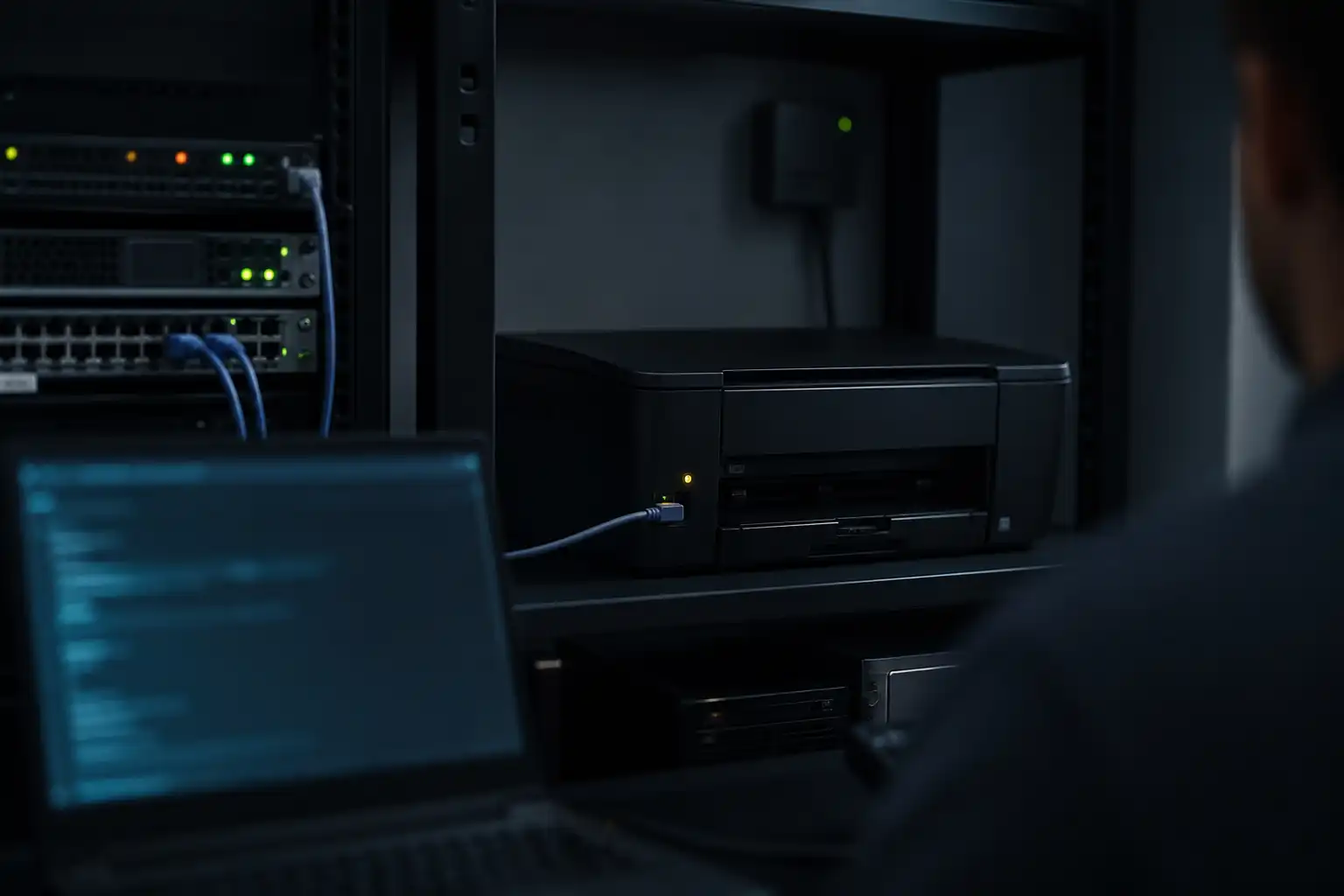
Der Bericht ist fertig geschrieben, du klickst auf Drucken, und nichts passiert. Der Auftrag wandert in die Warteschlange und bleibt dort liegen. Windows setzt ein blasses Symbol neben den Drucker und schreibt „Offline“ daneben, obwohl das Gerät summt, das Display leuchtet und Papier eingelegt ist. Ärgerlich, aber in den allermeisten Fällen harmlos. Wir gehen die häufigsten Ursachen der Reihe nach durch, damit du nicht wild herumklickst, sondern gezielt die eine findest, die bei dir zutrifft.
Was „offline“ im Druckerstatus wirklich bedeutet
„Offline“ heißt bei Windows nicht, dass der Drucker aus ist. Es heißt, dass Windows gerade keine saubere Antwort vom Drucker bekommt oder dass jemand (oft Windows selbst) den Drucker in einen Offline-Zustand versetzt hat. Der Drucker kann also fröhlich eingeschaltet sein, während Windows den Draht zu ihm für unterbrochen hält. Genau diese Lücke zwischen „Gerät läuft“ und „Windows glaubt, es läuft nicht“ ist der Kern des Problems.
Der Schnellcheck vorab
Bevor du in Menüs tauchst, drei Handgriffe, die überraschend oft schon reichen:
- Schalte den Drucker einmal komplett aus, warte zehn Sekunden und schalte ihn wieder ein. Bei WLAN-Druckern zieh zusätzlich kurz den Stromstecker, damit die Netzwerkkarte im Gerät neu startet.
- Bei USB: steck das Kabel in einen anderen Anschluss direkt am PC, nicht in einen USB-Hub. Ein wackliger Stecker reicht für den Offline-Status.
- Bei WLAN: prüf, ob PC und Drucker im selben Netz hängen. Ein Drucker im Hauptnetz und ein Notebook im Gastnetz finden sich nie. Wenn dein WLAN insgesamt zickt oder ganz wegbricht, arbeite erst die Anleitung WLAN, aber kein Internet durch, bevor du am Drucker weitersuchst.
Half der Neustart nicht, geht es an die konkrete Ursache.
Mögliche Ursachen der Reihe nach
Fast immer steckt einer dieser sieben Punkte dahinter:
- Der Haken
Drucker offline verwenden ist gesetzt, meist von Windows nach einem Timeout.
- Ein alter, fehlerhafter Druckauftrag verstopft die Warteschlange und blockiert alles dahinter.
- Der Dienst
Druckwarteschlange (der Spooler) hat sich aufgehängt.
- Der WLAN-Drucker hat vom Router eine neue IP-Adresse bekommen, Windows spricht aber noch die alte an.
- Windows hat heimlich einen anderen Drucker (oft „Microsoft Print to PDF“) zum Standard gemacht.
- Der Drucker hängt im falschen WLAN-Band oder im Gastnetz und ist für den PC nicht erreichbar.
- Der Treiber ist nach einem Windows-Update beschädigt.
Von oben nach unten wird es seltener und aufwendiger. Deshalb arbeitest du die Liste am besten in dieser Reihenfolge ab.
Schritt für Schritt zur Lösung
-
Öffne Einstellungen > Bluetooth und Geräte > Drucker & Scanner und klick auf deinen Drucker. Wähle Druckerwarteschlange öffnen. In der klassischen Ansicht öffnest du oben links das Menü Drucker. Steht dort ein Haken bei Drucker offline verwenden, klick ihn weg. Ist auch bei Drucker anhalten ein Haken, entfern ihn ebenfalls. Bei neueren Windows-11-Versionen erscheint stattdessen die moderne Warteschlangen-App. Dort steckt die Option Drucker offline verwenden nicht im Menü oben, sondern hinter dem Zahnrad oder dem Dreipunkt-Menü der App. Findest du sie dort nicht auf Anhieb, ist Druckereigenschaften der verlässliche Umweg: Über Einstellungen > Drucker & Scanner, deinen Drucker und dann Druckereigenschaften landest du in den klassischen Einstellungen mit Reitern wie Anschlüsse.
-
Solange das Warteschlangen-Fenster offen ist: Wähle Drucker > Alle Dokumente abbrechen. Das leert nur die wartenden Druckaufträge und rührt deine gespeicherten Dateien nicht an. Danach schick einen frischen Testdruck los. Sehr oft steht der Drucker jetzt wieder auf „Bereit“.
-
Bleibt es bei „Offline“ oder lässt sich die Warteschlange nicht leeren, hat sich der Spooler verklemmt. Drück Windows + R, tippe services.msc und drück Enter. Such in der Liste den Dienst Druckwarteschlange, klick ihn mit rechts an und wähle Neu starten. Wer lieber tippt: Terminal als Administrator öffnen und nacheinander net stop spooler und net start spooler eingeben.
-
Wenn selbst nach dem Neustart hartnäckige Aufträge kleben bleiben: Stopp den Spooler (im Terminal mit net stop spooler), öffne dann den Ordner C:\Windows\System32\spool\PRINTERS und lösch die Dateien darin. Das sind ausschließlich die festhängenden Druckjobs, an deinen persönlichen Dateien ändert sich nichts. Starte danach den Spooler mit net start spooler wieder. Lass den Ordner selbst stehen und lösch wirklich nur seinen Inhalt.
WLAN-Drucker: die geänderte IP-Adresse
Ein Klassiker bei Funkdruckern: Der Router vergibt die Adressen automatisch (per DHCP), und nach einem Neustart bekommt der Drucker eine andere IP als gestern. Windows hat den Drucker aber fest auf die alte Adresse eingerichtet und ruft ins Leere.
So prüfst du das: Einstellungen > Bluetooth und Geräte > Drucker & Scanner > Drucker > Druckereigenschaften, dann der Reiter Anschlüsse. Dort siehst du, welche IP hinterlegt ist. Am Drucker selbst lässt sich über das Display meist ein Netzwerk- oder Statusbericht ausdrucken, der die aktuelle IP zeigt. Stimmen die beiden Adressen nicht überein, ist die Ursache gefunden.
Die saubere Lösung ist eine feste Adresse, am einfachsten über den Router vergeben. In der FRITZ!Box öffnest du Heimnetz > Netzwerk, klickst beim Drucker auf Bearbeiten und setzt den Haken bei „Diesem Netzwerkgerät immer die gleiche IPv4-Adresse zuweisen“. Ab jetzt bleibt der Drucker unter derselben Adresse erreichbar. Falls dein PC selbst gar keine gültige Adresse bekommt und deshalb nichts im Netz findet, hilft dir die Anleitung WLAN meldet „Keine gültige IP-Konfiguration“ weiter.
Findet dein PC den WLAN-Drucker beim Einrichten überhaupt nicht, liegt es oft am Funkband. Viele Drucker funken nur im 2,4-GHz-Netz. Wenn dein Router für 2,4 und 5 GHz denselben Namen nutzt, ist das im Alltag kein Problem, beim Einrichten aber schon: Häng dein Handy oder Notebook für die Ersteinrichtung vorübergehend ins 2,4-GHz-Netz und achte darauf, dass es nicht das Gastnetz ist.
Wenn es weiter klemmt: Drucker neu einrichten und Treiber erneuern
Reagiert der Drucker immer noch nicht, richte ihn frisch ein. Geh auf Einstellungen > Bluetooth und Geräte > Drucker & Scanner, öffne den Drucker und wähle Entfernen. Danach fügst du ihn über Gerät hinzufügen neu hinzu. Entfern das Gerät nur, wenn du es auch wieder hinzufügen kannst, also die WLAN-Zugangsdaten oder das USB-Kabel griffbereit hast.
Den passenden Treiber holst du am besten direkt von der Hersteller-Seite (Brother, HP, Canon, Epson und so weiter) und nicht aus einer beliebigen Google-Anzeige. Lade dort das aktuelle Treiberpaket für dein genaues Modell und deine Windows-Version und installier es neu. Ist der Drucker per Bluetooth angebunden und taucht gar nicht erst auf, gilt dasselbe Muster wie in der Anleitung Bluetooth-Kopfhörer verbindet nicht: die alte Kopplung entfernen und das Gerät sauber neu verbinden.
Von Eingriffen tiefer im System, etwa dem Löschen von Einträgen in der Registry, rate ich für dieses Problem ab. Das ist hier selten nötig und richtet leicht mehr Schaden an, als es löst. Solltest du doch einmal an der Registry arbeiten, leg vorher über Datei > Exportieren eine Sicherung an, damit du den Stand zurückholen kannst.
Vorbeugen: Standarddrucker und feste IP festlegen
Zwei Einstellungen ersparen dir das nächste Mal viel Sucherei. Schalte in Einstellungen > Bluetooth und Geräte > Drucker & Scanner die Option Standarddrucker von Windows verwalten lassen aus und leg deinen Drucker von Hand als Standard fest. Sonst macht Windows immer den zuletzt benutzten Drucker zum Standard, und plötzlich landet dein Auftrag bei „Microsoft Print to PDF“.
Und gib deinem WLAN-Drucker im Router die feste IP-Adresse von oben. Dann kann ihn keine automatische Adressvergabe mehr aus dem Blick von Windows schieben. Mit diesen beiden Handgriffen bleibt der Drucker dauerhaft dort, wo Windows ihn erwartet.
Quellen
end-it ist unabhängig und ohne Werbung. Anleitungen sind mit Sorgfalt geprüft, aber ohne Gewähr. Software und Systeme ändern sich, prüf im Zweifel die offizielle Quelle.
 end-it
 10. Juni 2025 Mittel 6 Min. Lesezeit zuletzt geprüft 31. August 2026