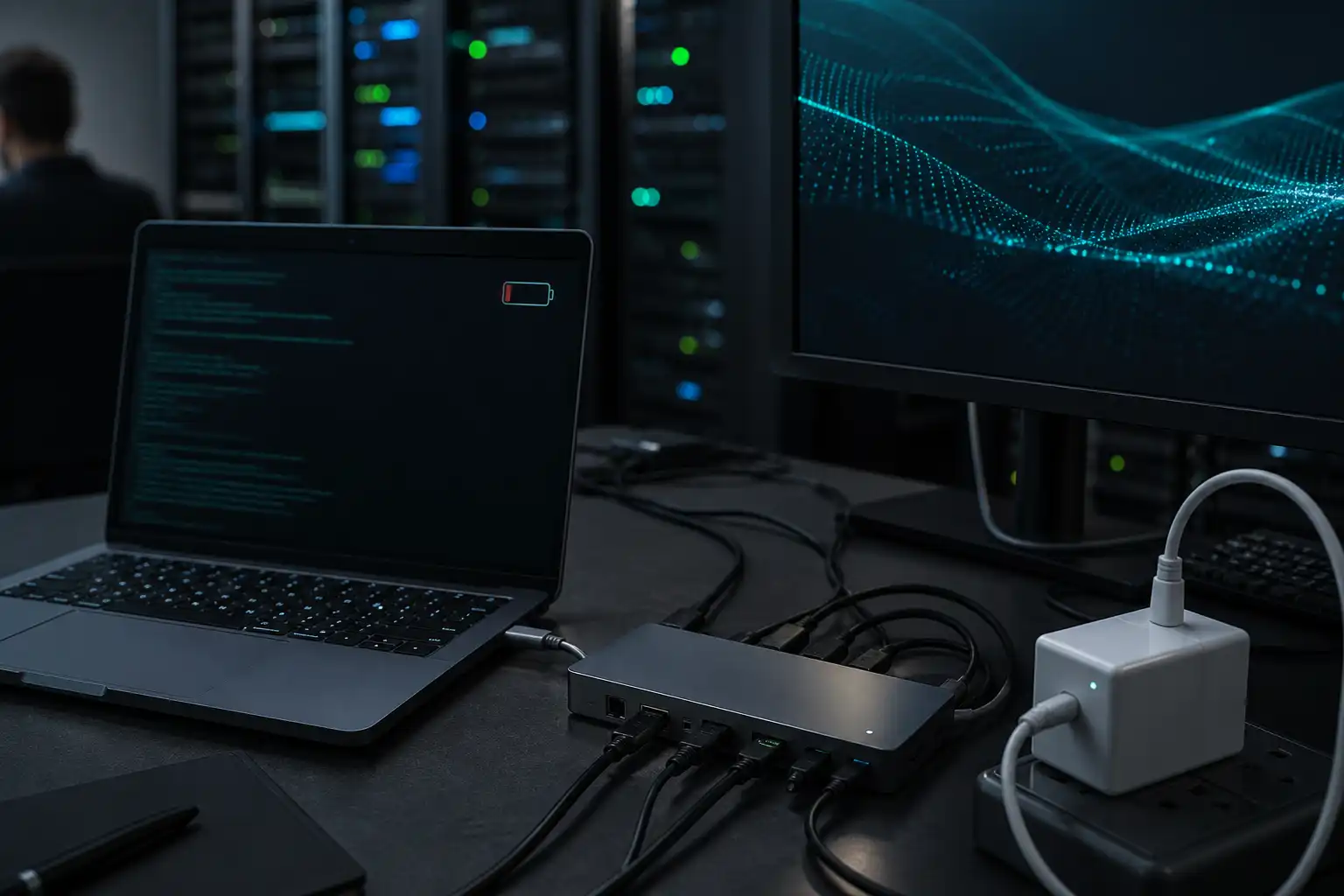
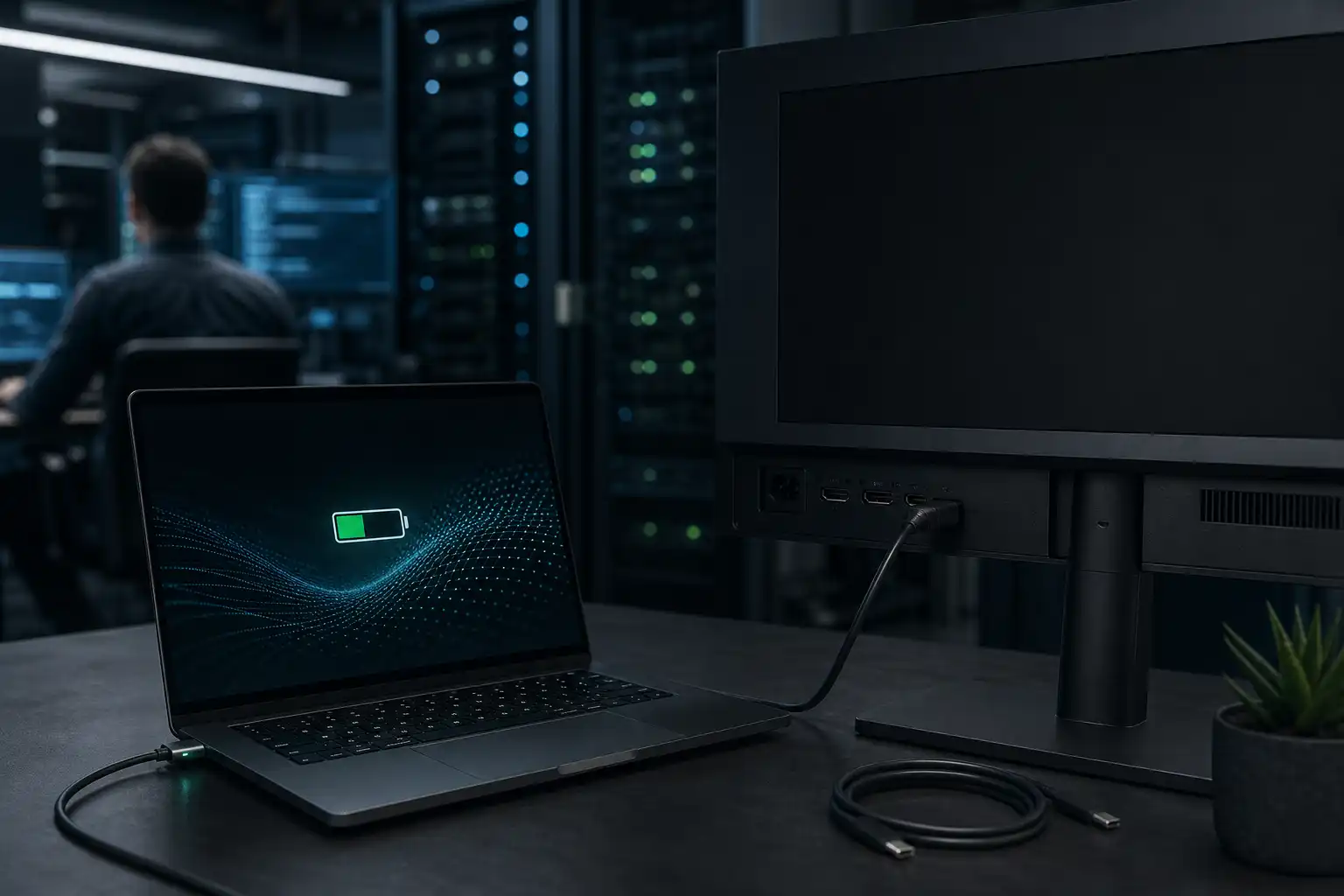
Du kommst ins Büro, steckst den Laptop mit einem einzigen USB-C-Kabel an die Dockingstation und der Monitor geht sofort an. Maus, Tastatur und Netzwerk funktionieren ebenfalls. Nur beim Akkusymbol steht „Wird nicht geladen“ oder der Akkustand sinkt trotz angeschlossenem Netzteil weiter. Das ist meist kein Defekt am Laptop, sondern eine zu geringe oder fehlende Ladeleistung.
Symptom richtig einordnen
Eine USB-C-Dockingstation kann mehrere Aufgaben gleichzeitig übernehmen: Bild übertragen, USB-Geräte verbinden, Netzwerk bereitstellen und den Laptop laden. Diese Funktionen sind jedoch nicht automatisch gleichwertig.
Dass ein Monitor Bild zeigt, beweist nur, dass die Verbindung für Bilddaten funktioniert. Ob der Laptop auch genug Strom erhält, handeln Laptop, Dockingstation, Netzteil und Kabel separat aus. Diese Ladefunktion heißt „USB Power Delivery“, oft kurz „USB-PD“.
Prüfe zuerst, welches dieser Symptome zutrifft:
- Der Laptop lädt überhaupt nicht.
- Der Laptop lädt nur, wenn er ausgeschaltet oder im Stand-by ist.
- Der Akkustand steigt sehr langsam.
- Der Akkustand sinkt bei hoher Belastung trotz angeschlossener Dockingstation.
- Windows meldet ein schwaches oder nicht unterstütztes Netzteil.
- Die Dockingstation lädt einen anderen Laptop, aber nicht deinen.
Die Reihenfolge der Prüfung ist wichtig: Erst Netzteil und Anschluss kontrollieren, dann Kabel und Leistungsgrenzen. Einstellungen und Updates kommen erst danach.
Ursache 1: Das Netzteil der Dockingstation ist zu schwach
Die Dockingstation verteilt die Leistung ihres Netzteils auf sich selbst, angeschlossene USB-Geräte, Netzwerk, Monitore und den Laptop. Deshalb kommt am Laptop oft weniger an, als auf dem Netzteil aufgedruckt ist.
Ein Beispiel aus der Praxis: Ein Netzteil mit 90 Watt versorgt nicht automatisch den Laptop mit 90 Watt. Die Dockingstation benötigt selbst Strom, etwa für ihre Elektronik, USB-Geräte und angeschlossene Monitore. Je nach Modell kann sie dem Laptop deutlich weniger Leistung bereitstellen.
So prüfst du das Netzteil
- Sieh auf das Netzteil, das an der Dockingstation angeschlossen ist.
- Suche nach der Angabe „Output“ oder „Ausgang“.
- Notiere die Leistung in Watt. Sie steht oft direkt auf dem Netzteil, zum Beispiel „65 W“, „90 W“ oder „135 W“.
- Vergleiche diese Leistung mit dem originalen Laptop-Netzteil.
- Prüfe in der Anleitung oder auf dem Typenschild der Dockingstation, wie viel Leistung sie maximal an den Laptop weitergibt.
Die Leistung eines Netzteils lässt sich auch aus Volt und Ampere berechnen. Steht dort beispielsweise „20 V“ und „4,5 A“, ergibt das 90 Watt. Du musst aber nicht rechnen, wenn die Wattzahl bereits angegeben ist.
| Situation | Wahrscheinliche Ursache |
|---|
| Laptop lädt gar nicht, Dock funktioniert sonst | Netzteil ungeeignet, defekt oder falsch angeschlossen |
| Laptop lädt langsam bei Videokonferenzen oder mehreren Monitoren | Dock liefert weniger Leistung als der Laptop gerade benötigt |
| Akku sinkt bei hoher Last | Laptop braucht mehr Leistung als die Dockingstation bereitstellt |
| Mit Originalnetzteil lädt der Laptop normal | Dock, Netzteil oder USB-C-Kabel begrenzt die Leistung |
Nutze möglichst das Netzteil, das zur Dockingstation gehört. Ein vorhandenes USB-C-Netzteil vom Handy oder Tablet kann zwar mechanisch passen, liefert aber oft nicht genug Leistung.
Ursache 2: Der Laptop benötigt mehr Leistung als die Dockingstation liefern kann
Viele leichte Büro-Laptops kommen mit 45 oder 65 Watt gut zurecht. Leistungsstärkere Geräte, größere Modelle oder Laptops mit separater Grafikkarte benötigen oft deutlich mehr. Eine Dockingstation kann dann zwar Bild und USB-Geräte bereitstellen, aber den Akku nicht zuverlässig laden.
Das bedeutet nicht zwingend, dass etwas kaputt ist. Manche Hersteller erlauben bei geringerer Ladeleistung nur langsames Laden. Andere Geräte drosseln ihre Leistung oder zeigen eine Warnung an.
Prüfe deshalb drei Werte:
- Welche Leistung liefert das originale Netzteil des Laptops?
- Welche Leistung kann die Dockingstation maximal an den Laptop abgeben?
- Wie viel Leistung steht laut Anleitung der Dockingstation noch bereit, wenn Monitore und USB-Geräte angeschlossen sind?
Besonders bei zwei Monitoren, externen Festplatten, Webcam, Headset und LAN-Adapter steigt der Eigenverbrauch der Dockingstation. Wenn zusätzlich ein großer Monitor über USB-C mit Strom versorgt wird, kann sich die verfügbare Leistung weiter verringern.
Funktioniert ein Bildschirm an der Dockingstation nicht zuverlässig, prüfe das getrennt. Die Anleitung „Zweiter Monitor wird nicht erkannt: die Ursachen der Reihe nach“ hilft bei Bildproblemen, die nicht mit der Ladefunktion zusammenhängen müssen.
Ursache 3: Das USB-C-Kabel kann Bild übertragen, aber nicht genug Strom
USB-C beschreibt zunächst nur die Form des Steckers. Nicht jedes USB-C-Kabel unterstützt dieselben Funktionen und dieselbe Ladeleistung.
Ein Kabel kann beispielsweise Daten übertragen und einen Monitor ansteuern, aber für die benötigte Ladeleistung ungeeignet sein. Häufig ist das bei kurzen Ersatzkabeln, beiliegenden Ladekabeln kleiner Geräte oder älteren USB-C-Kabeln der Fall.
Für höhere Ladeleistungen benötigen viele Geräte ein Kabel, das dafür ausgelegt und entsprechend gekennzeichnet ist. Bei USB-PD mit bis zu 100 Watt ist üblicherweise ein 5-Ampere-Kabel erforderlich. Solche Kabel besitzen einen kleinen elektronischen Chip, der Dockingstation und Laptop die zulässige Leistung mitteilt.
Kabeltest in wenigen Minuten
- Verwende zuerst das USB-C-Kabel, das mit der Dockingstation geliefert wurde.
- Stecke das Kabel direkt zwischen Laptop und dem Anschluss der Dockingstation mit Laptop-Symbol oder der Beschriftung „Host“.
- Drehe den USB-C-Stecker einmal und teste erneut. Das sollte zwar normalerweise keinen Unterschied machen, hilft aber bei verschmutzten oder beschädigten Kontakten.
- Teste, wenn möglich, ein zweites hochwertiges USB-C-Kabel, das ausdrücklich für Laden und Datenübertragung geeignet ist.
- Entferne vorübergehend unnötige USB-Geräte von der Dockingstation.
Achte auf die richtige Buchse. Viele Docks haben mehrere USB-C-Anschlüsse. Nur einer davon ist für die Verbindung zum Laptop gedacht. Andere Anschlüsse sind ausschließlich für Zubehör, Daten oder das Laden von Geräten vorgesehen.
Ursache 4: Die Dockingstation hängt nicht korrekt am Strom
Manche Dockingstationen funktionieren teilweise auch ohne eigenes Netzteil. Dann laufen oft Maus, Tastatur oder ein einzelner Monitor, aber der Laptop wird nicht geladen. Andere Docks schalten bei einem lockeren Netzteilstecker in einen eingeschränkten Betrieb.
Prüfe deshalb diese Punkte:
- Sitzt der runde Netzteilstecker fest in der Dockingstation?
- Leuchtet eine Statusanzeige an Netzteil oder Dockingstation?
- Steckt das Netzteil direkt in einer Wandsteckdose oder in einer funktionierenden Steckdosenleiste?
- Ist das Netzteil ausreichend belüftet und ungewöhnlich heiß?
- Passt der Stecker wirklich zu dieser Dockingstation?
Verwende kein beliebiges Netzteil mit passendem Stecker. Spannung, Leistung und Steckerbelegung müssen passen. Bei USB-C-Netzteilen ist die Gefahr kleiner, aber auch dort kann die verfügbare Leistung zu niedrig sein.
Ursache 5: Hersteller-Einstellungen begrenzen das Laden
Einige Laptops bieten Einstellungen für Akkuschutz oder Ladegrenzen. Dann lädt das Gerät absichtlich nicht bis 100 Prozent oder beginnt erst wieder bei einem niedrigeren Akkustand. Das ist sinnvoll, wenn der Laptop überwiegend am Arbeitsplatz steht.
Typische Hinweise sind Meldungen wie „Akkuschonmodus“, „Ladeschwelle“ oder „Battery Health“. Diese Optionen findest du je nach Hersteller in dessen Verwaltungsprogramm oder im BIOS.
Prüfe auch, ob der USB-C-Anschluss des Laptops überhaupt Ladeeingang unterstützt. Bei manchen Geräten dienen einzelne USB-C-Buchsen nur für Daten oder Bildausgabe. Die passende Buchse ist häufig mit einem Ladesymbol, Blitzsymbol oder Akku-Symbol markiert.
Wenn der Laptop nach einer Änderung am BIOS oder nach einem Update gar nicht mehr startet, gehe nicht weiter auf Verdacht vor. Dann kann der Beitrag „BitLocker-Wiederherstellungsschlüssel nach Update: So startet der PC wieder“ weiterhelfen.
Lösung: In dieser Reihenfolge testen
Arbeite diese kurze Checkliste ab:
- Laptop direkt mit seinem Originalnetzteil testen.
- Netzteil der Dockingstation fest einstecken und Steckdose prüfen.
- Originalkabel der Dockingstation verwenden.
- Kabel am Anschluss „Host“ oder am Laptop-Symbol einstecken.
- Alle nicht benötigten USB-Geräte und zusätzlichen Monitore vorübergehend entfernen.
- Laptop vollständig herunterfahren und Dockingstation für etwa eine Minute vom Strom trennen.
- Dockingstation zuerst wieder ans Netzteil anschließen, danach mit dem Laptop verbinden.
- Hersteller-Einstellungen für Akkuschutz und Ladegrenzen prüfen.
- Falls vorhanden, Firmware der Dockingstation und BIOS-Updates des Laptop-Herstellers prüfen.
Wenn die Dockingstation Bild liefert, aber auch mit passendem Netzteil und geprüftem Kabel nicht lädt, liegt wahrscheinlich eine Inkompatibilität oder ein Defekt vor. Teste die Dockingstation dann mit einem zweiten passenden Laptop oder teste deinen Laptop mit einer anderen Dockingstation.
Achte außerdem auf weitere Auffälligkeiten: Werden externe Laufwerke an der Dockingstation immer wieder getrennt, hilft die Anleitung „Externe Festplatte wird nicht erkannt: erst Daten retten, dann reparieren“. Wer das Thema systematisch lernen will, findet passende Seminare bei cmt.de.
Am Ende zählt nicht die Zahl der Anschlüsse, sondern die passende Leistungskette: Netzteil, Dockingstation, USB-C-Kabel und Laptop müssen dieselbe Ladeleistung unterstützen.
end-it ist unabhängig und ohne Werbung. Anleitungen sind mit Sorgfalt geprüft, aber ohne Gewähr. Software und Systeme ändern sich, prüf im Zweifel die offizielle Quelle.
 end-it
 03. Oktober 2026 Einsteiger 7 Min. Lesezeit