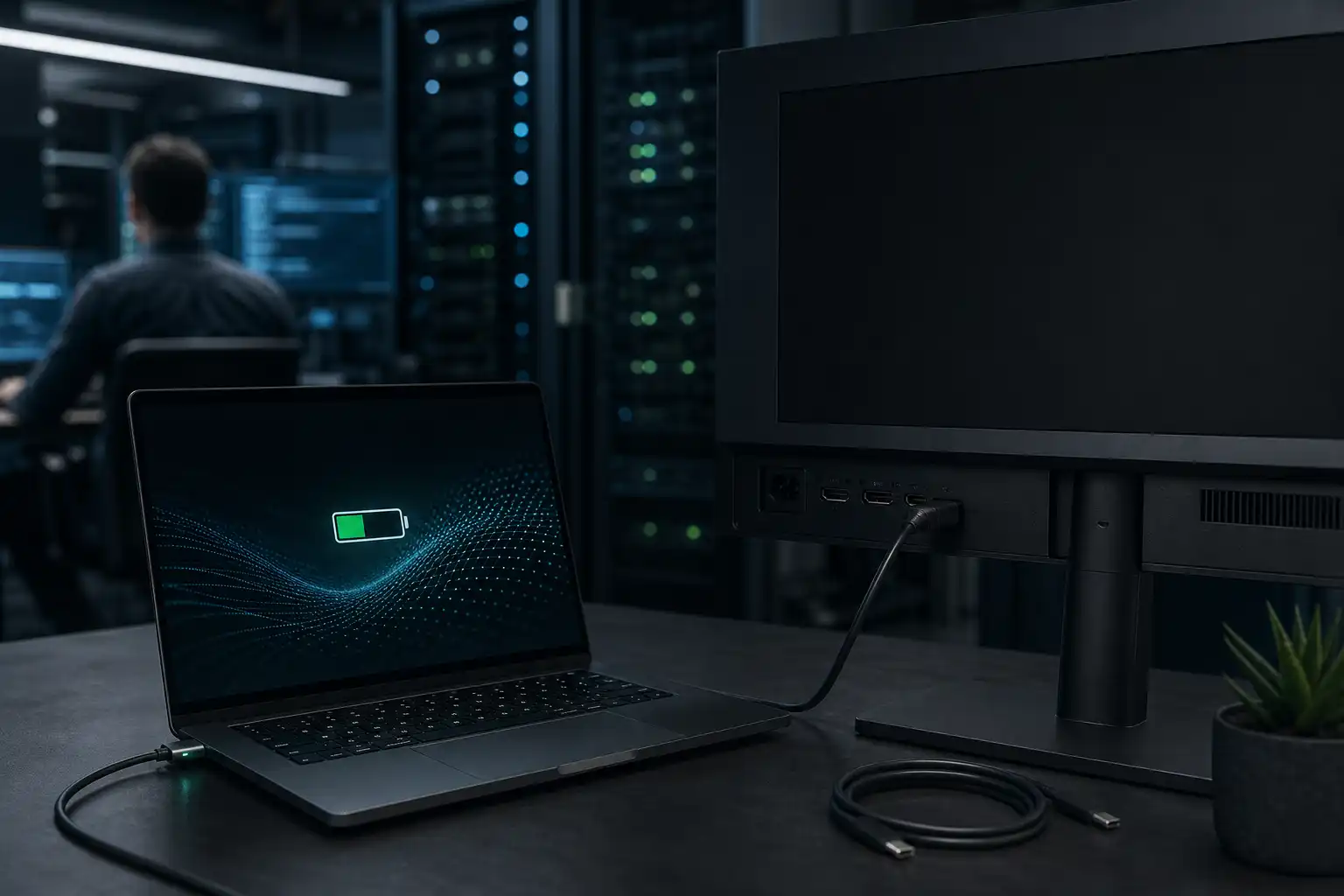
Der Laptop steht am Schreibtisch, das Akku-Symbol zeigt „Wird geladen“, doch der neue USB-C-Monitor bleibt schwarz. Das wirkt zunächst widersprüchlich, ist bei USB-C aber ein typischer Fall: Stromversorgung und Bildübertragung sind zwei getrennte Funktionen. Dass dein Laptop lädt, beweist deshalb noch nicht, dass der Anschluss oder das Kabel auch ein Videosignal übertragen kann.
Symptom: Der USB-C-Monitor lädt, zeigt aber kein Bild
Typische Anzeichen sind:
- Der Akku des Laptops wird geladen.
- Der Monitor schaltet sich ein, meldet aber „Kein Signal“ oder bleibt schwarz.
- Windows erkennt den Monitor nicht.
- Der Monitor wird in Windows erkannt, zeigt aber nur ein schwarzes Bild.
- Mit einem anderen Anschluss wie HDMI funktioniert der Monitor.
Die Ursache liegt meist beim USB-C-Kabel, beim gewählten Eingang des Monitors oder daran, dass der USB-C-Anschluss des Laptops kein Bildsignal ausgibt. Prüfe die Punkte am besten in dieser Reihenfolge. So vermeidest du, Einstellungen zu ändern, obwohl das eigentliche Problem am Kabel liegt.
USB-C beschreibt zunächst nur die Bauform des Anschlusses. Hinter einem USB-C-Port können sehr unterschiedliche Funktionen stecken:
- Laden des Laptops über USB Power Delivery
- Datenübertragung für USB-Geräte
- Bildübertragung per DisplayPort Alt Mode
- Thunderbolt oder USB4 mit Bildübertragung
- Kombinationen aus mehreren dieser Funktionen
Ein USB-C-Anschluss kann also Strom entgegennehmen, ohne ein Bildsignal an einen Monitor senden zu können. Das gilt besonders bei manchen günstigen Laptops, älteren Geräten und einzelnen USB-C-Anschlüssen an Desktop-PCs.
Auch beim Kabel gilt: Ein USB-C-Ladekabel kann äußerlich genauso aussehen wie ein vollwertiges Kabel für Monitor, Daten und Strom. Trotzdem überträgt es möglicherweise kein Bild.
Ursache 1: Das USB-C-Kabel kann kein Bild übertragen
Das ist der häufigste Grund, wenn Laden funktioniert, aber kein Bild erscheint. Viele USB-C-Kabel, die einem Ladegerät beiliegen, sind für Strom ausgelegt. Manche können zusätzlich Daten übertragen, aber kein DisplayPort-Signal zum Monitor weitergeben.
So prüfst du das Kabel
- Nutze zuerst das USB-C-Kabel, das beim Monitor mitgeliefert wurde.
- Stecke das Kabel auf beiden Seiten neu ein. Es muss vollständig sitzen.
- Wenn möglich, teste ein anderes USB-C-Kabel, das ausdrücklich für Monitor, DisplayPort Alt Mode, Thunderbolt oder USB4 geeignet ist.
- Verwende keine Verlängerung, keinen Zwischenadapter und keinen USB-C-Verteiler für den ersten Test.
- Teste mit einem möglichst kurzen Kabel. Lange oder beschädigte Kabel verursachen eher Aussetzer.
Ein Kabel, das nur lädt, ist nicht defekt. Es erfüllt lediglich nicht die Anforderungen für die Bildübertragung. Beim Neukauf sollte in der Beschreibung klar stehen, dass das Kabel Video unterstützt. Die Angabe „USB-C“ allein reicht nicht aus.
Wenn dein Laptop über eine Dockingstation angeschlossen ist, prüfe zunächst die direkte Verbindung zwischen Laptop und Monitor. Hinweise zu Stromversorgung, Kabeln und Leistung findest du auch im Beitrag USB-C-Dockingstation lädt den Laptop nicht: Netzteil, Kabel und Leistung richtig prüfen.
Ursache 2: Der USB-C-Anschluss am Laptop liefert kein Videosignal
Nicht jeder USB-C-Port eines Laptops ist ein Monitoranschluss. Besonders Geräte mit mehreren USB-C-Buchsen können unterschiedliche Funktionen anbieten. Ein Anschluss kann zum Laden vorgesehen sein, während ein anderer zusätzlich Bildsignale unterstützt.
Suche am Gehäuse neben dem Anschluss nach einem Symbol:
- Ein Blitz kann auf Thunderbolt hinweisen.
- Ein DisplayPort-Symbol oder ein kleines Monitorsymbol spricht für Bildausgabe.
- Ein USB-Symbol allein sagt nicht sicher aus, ob Video unterstützt wird.
- Ein Batteriesymbol bedeutet oft, dass der Anschluss zum Laden geeignet ist.
Die Symbole helfen, sind aber nicht immer vorhanden. Entscheidend sind die technischen Daten des Laptop-Herstellers. Suche dort nach Begriffen wie „DisplayPort Alt Mode“, „Display-Ausgabe über USB-C“, „Thunderbolt“ oder „USB4“.
Bei manchen Business-Laptops funktionieren alle USB-C-Anschlüsse mit Monitoren. Bei anderen Geräten unterstützt nur einer davon die Bildausgabe. Probiere deshalb jeden vorhandenen USB-C-Anschluss direkt am Laptop aus.
Bei Desktop-PCs ist besondere Vorsicht nötig: Ein USB-C-Anschluss an der Vorderseite des Gehäuses liefert oft nur Daten und Strom. Für Bildausgabe muss der Monitor häufig an die Grafikkarte angeschlossen werden, etwa über DisplayPort, HDMI oder einen USB-C-Anschluss direkt an der Grafikkarte.
Ursache 3: Am Monitor ist der falsche Eingang ausgewählt
Viele Monitore besitzen mehrere Eingänge, etwa HDMI, DisplayPort und USB-C. Wenn der Monitor auf HDMI eingestellt ist, obwohl dein Laptop über USB-C verbunden ist, erscheint kein Bild.
Öffne das Bildschirmmenü des Monitors mit den Tasten oder dem kleinen Joystick am Gerät. Suche nach „Input“, „Eingang“, „Source“ oder „Quelle“. Wähle dort ausdrücklich „USB-C“ aus.
Einige Monitore wechseln automatisch zum aktiven Eingang. Darauf solltest du dich aber nicht verlassen. Die automatische Erkennung scheitert gelegentlich, besonders wenn mehrere Kabel am Monitor angeschlossen sind.
Für den Test entfernst du am besten vorübergehend alle anderen Bildkabel vom Monitor. Dann kann der Monitor nur das Signal des USB-C-Kabels verwenden.
Ursache 4: Windows erkennt den Monitor nicht oder nutzt ihn falsch
Wenn Kabel, Anschluss und Monitoreingang passen, prüfst du Windows. Drücke gleichzeitig die Windows-Taste und P. Rechts erscheint die Auswahl für die Anzeige:
- „Nur PC-Bildschirm“ zeigt kein Bild auf dem externen Monitor.
- „Duplizieren“ zeigt auf beiden Bildschirmen dasselbe.
- „Erweitern“ richtet einen zweiten Arbeitsbereich ein.
- „Nur zweiter Bildschirm“ schaltet den Laptop-Bildschirm aus und zeigt nur auf dem Monitor etwas an.
Wähle zunächst „Duplizieren“ oder „Erweitern“. Warte danach einen Moment, denn Windows benötigt manchmal einige Sekunden für die Umschaltung.
Öffne anschließend „Einstellungen“, „System“ und „Anzeige“. Dort sollte der externe Monitor als zweite Anzeige erscheinen. Falls nicht, scrolle zu „Mehrere Bildschirme“ und klicke auf „Erkennen“.
Wird der Monitor angezeigt, aber bleibt schwarz, prüfe die Auflösung und Bildwiederholrate. Wähle den betreffenden Monitor in den Anzeigeeinstellungen aus und öffne „Erweiterte Anzeige“. Stelle testweise die empfohlene Auflösung ein. Sehr hohe Bildwiederholraten oder Auflösungen können scheitern, wenn Kabel oder Anschluss nicht genügend Bandbreite liefern.
Wenn ein zweiter Bildschirm generell nicht gefunden wird, hilft die Anleitung Zweiter Monitor wird nicht erkannt: die Ursachen der Reihe nach.
Ursache 5: Grafiktreiber oder Windows hängen fest
Hat die USB-C-Verbindung früher funktioniert und plötzlich kein Bild mehr geliefert, kann ein Grafiktreiber die Ursache sein. Das passiert gelegentlich nach Windows-Updates, nach dem Wechsel zwischen Dockingstation und direkter Verbindung oder nach dem Stand-by-Modus.
Gehe so vor:
- Starte Laptop und Monitor vollständig neu.
- Trenne das USB-C-Kabel für etwa 20 Sekunden.
- Schalte den Monitor kurz aus und wieder ein.
- Verbinde das Kabel erneut direkt mit dem Laptop.
- Installiere Windows-Updates und die Grafiktreiber des Laptop-Herstellers.
- Öffne im Geräte-Manager den Bereich „Grafikkarten“ und prüfe, ob ein Warnsymbol sichtbar ist.
Falls nach einem Windows-Update sogar der Laptop-Bildschirm schwarz bleibt und nur ein Mauszeiger sichtbar ist, lies Windows 11 zeigt nach einem Update nur einen schwarzen Bildschirm mit Mauszeiger: So finden Sie die Ursache.
Die kurze Prüfreihenfolge
Wenn du schnell vorgehen möchtest, arbeite diese Punkte ab:
- Monitor auf den Eingang „USB-C“ stellen.
- Das mitgelieferte oder ein videofähiges USB-C-Kabel verwenden.
- Kabel direkt zwischen Laptop und Monitor verbinden.
- Einen anderen USB-C-Anschluss am Laptop testen.
- Mit Windows-Taste und P „Duplizieren“ oder „Erweitern“ wählen.
- In den Windows-Anzeigeeinstellungen auf „Erkennen“ klicken.
- Andere Bildkabel und Adapter vorübergehend entfernen.
- Mit HDMI oder DisplayPort gegenprüfen, ob der Monitor grundsätzlich funktioniert.
Funktioniert der Monitor über HDMI, aber nicht über USB-C, sind Monitor und Windows meist in Ordnung. Dann bleiben als wahrscheinlichste Ursachen das USB-C-Kabel oder ein USB-C-Anschluss ohne Bildausgabe.
Wer die Zusammenhänge zwischen Anschlüssen, Geräten und Windows-Einstellungen systematisch lernen möchte, findet passende Seminare bei cmt.de.
Wann ein Austausch sinnvoll ist
Tausche nicht sofort den Monitor aus. Teste zuerst ein nachweislich videofähiges USB-C-Kabel und, wenn möglich, einen zweiten Laptop am gleichen Monitor. Zeigt der Monitor mit einem anderen Laptop ein Bild, liegt das Problem am ersten Laptop, dessen Anschluss oder dessen Einstellungen.
Bleibt der Bildschirm auch mit einem geeigneten Kabel und einem zweiten kompatiblen Laptop schwarz, prüfe die Garantie oder wende dich an den Monitorhersteller. In den meisten Fällen ist jedoch kein Defekt vorhanden: Laden funktioniert, weil Strom über USB-C ankommt. Das Bild fehlt, weil Kabel, Anschluss oder Eingang kein passendes Videosignal bereitstellen.
end-it ist unabhängig und ohne Werbung. Anleitungen sind mit Sorgfalt geprüft, aber ohne Gewähr. Software und Systeme ändern sich, prüf im Zweifel die offizielle Quelle.
 end-it
 17. Oktober 2026 Mittel 7 Min. Lesezeit