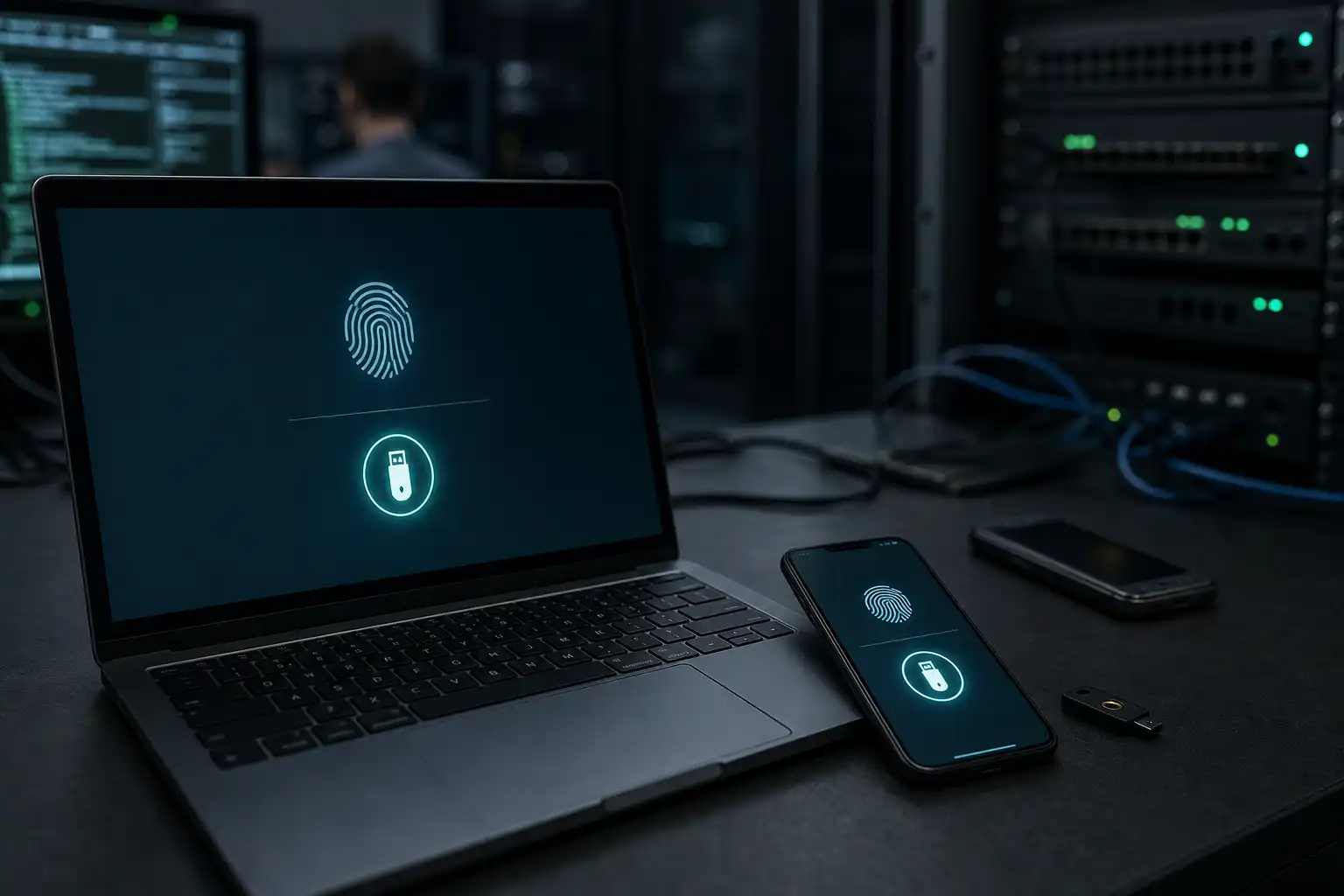
Du willst dich nach dem Handywechsel in dein E-Mail-Konto, einen Onlineshop oder eine Arbeitsanwendung einloggen. Statt eines Passwortfelds erscheint die Passkey-Abfrage. Auf dem neuen Smartphone ist aber kein passender Passkey vorhanden. Jetzt ist wichtig, nicht vorschnell den Zugang auf dem alten Handy zu löschen. Besorge dir zuerst einen funktionierenden Anmeldeweg auf dem neuen Gerät.
Was bei einem Passkey nach dem Handywechsel passiert
Ein Passkey ist ein Anmeldeverfahren, das meist mit Fingerabdruck, Gesichtserkennung oder der Displaysperre deines Geräts bestätigt wird. Er ersetzt bei vielen Diensten das Passwort oder dient als besonders sichere zweite Anmeldemethode.
Der Passkey selbst kann an unterschiedlichen Orten liegen:
- im Passwortspeicher deines Smartphones
- in einem Passwortmanager
- nur lokal auf dem alten Gerät
- in einem Firmenkonto mit eigener Geräteverwaltung
- auf einem Sicherheitsschlüssel
Ein neues Handy übernimmt Passkeys nicht automatisch, nur weil du dieselbe SIM-Karte verwendest. Entscheidend ist, ob du auf dem neuen Gerät denselben Apple-, Google- oder Passwortmanager-Account nutzt und die Synchronisierung aktiv ist.
Ursache 1: Der Passwortspeicher auf dem neuen Handy ist nicht derselbe
Das ist die häufigste Ursache. Auf dem alten Android-Smartphone war der Google Passwortmanager aktiv, auf dem neuen Gerät ist aber ein anderer Passwortmanager eingestellt. Oder du bist auf dem neuen iPhone noch nicht mit derselben Apple-ID angemeldet.
Prüfe deshalb zuerst, welchen Passwortspeicher dein neues Smartphone verwendet.
Auf Android prüfen
Öffne die Einstellungen und suche nach „Passwörter“, „Passkey“ oder „Passwortmanager“. Je nach Hersteller heißen die Menüpunkte etwas anders. Wichtig ist:
- Du bist mit demselben Google-Konto angemeldet wie auf dem alten Gerät.
- Der Google Passwortmanager oder dein bisher genutzter Passwortmanager ist aktiviert.
- Die Synchronisierung ist eingeschaltet.
- Du verwendest nicht versehentlich ein privates Google-Konto statt des geschäftlichen Kontos oder umgekehrt.
Öffne danach den Passwortmanager und suche nach dem Namen der betroffenen Website oder App. Wird dort ein Passkey angezeigt, sollte die Anmeldung grundsätzlich möglich sein.
Auf dem iPhone prüfen
Melde dich mit derselben Apple-ID an, die du auf dem alten iPhone genutzt hast. Prüfe außerdem, ob die iCloud-Synchronisierung für Passwörter aktiv ist. Öffne anschließend die App „Passwörter“ und suche nach dem betreffenden Dienst.
Wenn der Eintrag nicht erscheint, kann ein anderer Passwortmanager zuständig sein. Das kommt vor, wenn du etwa bisher 1Password, Bitwarden, Dashlane oder einen Firmen-Passwortmanager verwendet hast. Installiere dann zunächst diese App und melde dich dort mit deinem bestehenden Konto an.
Ursache 2: Der Passkey wurde nie synchronisiert
Nicht jeder Passkey wird automatisch zwischen Geräten übertragen. Manche Passkeys wurden nur auf dem alten Smartphone gespeichert. Das ist besonders wahrscheinlich, wenn du bei der Einrichtung keine Synchronisierung verwendet hast oder ein Dienst den Passkey an ein bestimmtes Gerät gebunden hat.
Dann brauchst du einen anderen Weg in das Konto. Prüfe diese Möglichkeiten in der folgenden Reihenfolge:
- Bist du auf einem PC, Tablet oder dem alten Handy noch beim Dienst angemeldet?
- Kennst du noch das Passwort für das Konto?
- Hast du eine alternative Anmeldemethode hinterlegt, etwa einen zweiten Passkey, eine Authenticator-App, Wiederherstellungscodes oder eine bestätigte E-Mail-Adresse?
- Ist ein Sicherheitsschlüssel eingerichtet?
- Gibt es bei einem Arbeitskonto eine zuständige IT-Verwaltung?
Ein noch angemeldeter Browser auf dem PC ist oft der einfachste Rettungsweg. Öffne dort die Kontoeinstellungen des Dienstes und suche nach Bereichen wie „Sicherheit“, „Anmeldemethoden“, „Passkeys“ oder „Zugangsschlüssel“.
Lege dort einen neuen Passkey auf dem neuen Smartphone an. Erst wenn die Anmeldung damit funktioniert, darfst du den alten Passkey entfernen.
Lösung: Zugang auf dem neuen Gerät wiederherstellen
Schritt 1: Altes Handy und bestehende Sitzungen behalten
Setze das alte Smartphone nicht zurück und gib es nicht weiter, solange du nicht mindestens einmal erfolgreich mit dem neuen Gerät angemeldet warst.
Auch offene Sitzungen auf PC und Tablet solltest du vorerst nicht abmelden. Sie können dir den Zugang zu den Sicherheitseinstellungen ermöglichen, selbst wenn der Passkey auf dem neuen Handy fehlt.
Wenn das alte Gerät noch funktioniert, halte es geladen und mit einer Displaysperre geschützt bereit.
Schritt 2: Passkey-Synchronisierung prüfen
Melde dich auf dem neuen Smartphone mit demselben Konto beim verwendeten Passwortspeicher an. War dein Passkey im Google Passwortmanager gespeichert, brauchst du dein bisheriges Google-Konto. Bei Apple brauchst du dieselbe Apple-ID. Bei einem separaten Passwortmanager meldest du dich dort an.
Warte nach der Anmeldung kurz, bis die Daten synchronisiert sind. Prüfe dann direkt im Passwortmanager, ob der Eintrag sichtbar ist.
Fehlt der Eintrag weiterhin, versuche nicht mehrfach wahllos die Anmeldung. Manche Dienste können weitere Prüfungen verlangen, wenn zu viele Anmeldeversuche scheitern.
Schritt 3: Mit einer vorhandenen Sitzung einen neuen Passkey anlegen
Bist du noch auf einem anderen Gerät angemeldet, öffne die Sicherheitseinstellungen des Kontos. Der genaue Name unterscheidet sich je nach Dienst, die Reihenfolge ist aber ähnlich:
- Öffne „Konto“, „Profil“ oder „Einstellungen“.
- Wähle „Sicherheit“ oder „Anmeldung“.
- Suche nach „Passkey“, „Zugangsschlüssel“ oder „Anmeldemethoden“.
- Wähle „Passkey hinzufügen“.
- Bestätige auf dem neuen Smartphone mit Fingerabdruck, Gesichtserkennung oder Gerätecode.
- Gib dem Passkey einen eindeutigen Namen, zum Beispiel „Neues Smartphone Oktober 2026“.
Melde dich danach einmal vollständig ab und mit dem neuen Smartphone wieder an. Erst dieser Test zeigt, dass der neue Passkey wirklich nutzbar ist.
Bei Microsoft-Konten kann zusätzlich die Anmeldung über die Authenticator-App eine Rolle spielen. Wenn nach einem Gerätewechsel Bestätigungscodes fehlen, hilft die Anleitung Microsoft Authenticator nach Handywechsel: Anmeldung wiederherstellen, wenn Codes fehlen.
Schritt 4: Alten Passkey erst nach dem Test entfernen
Erst wenn der neue Passkey funktioniert, entfernst du den alten Eintrag aus den Sicherheitseinstellungen des Dienstes. Prüfe dabei genau, welches Gerät du löschst.
Lösche den alten Passkey außerdem aus dem Passwortspeicher des alten Handys, falls das Gerät verkauft, verschenkt oder entsorgt werden soll. Setze das Smartphone erst danach zurück.
Wenn du das alte Gerät verloren hast, entferne seinen Passkey möglichst sofort über eine noch aktive Sitzung oder über die Kontowiederherstellung. Ändere bei Bedarf zusätzlich das Passwort und prüfe die angemeldeten Geräte.
Wenn du gar keinen Zugang mehr hast
Dann bleibt nur die Kontowiederherstellung des jeweiligen Dienstes. Nutze ausschließlich die offizielle Website oder App des Anbieters. Gib Wiederherstellungscodes ein, falls du sie gespeichert hast, oder bestätige deine Identität über die hinterlegte E-Mail-Adresse beziehungsweise Telefonnummer.
Vorsicht bei E-Mails oder Anrufen, die dir angeblich beim Entsperren des Kontos helfen wollen. Gerade nach einem Handywechsel sind gefälschte Nachrichten häufig. Woran du solche Mails erkennst, liest du in Ist diese E-Mail echt? Phishing sicher erkennen.
Bei einem Firmenkonto solltest du nicht mit privaten Umwegen experimentieren. Wende dich an die zuständige IT. Sie kann oft eine Anmeldemethode zurücksetzen oder ein neues Gerät freigeben.
Häufige Verwechslung: Passkey, PIN und Authenticator-Code
Ein Passkey ist nicht dasselbe wie die Windows-PIN, der Gerätecode oder ein sechsstelliger Code aus einer Authenticator-App.
Die PIN entsperrt nur deinen Windows-PC. Falls sie nicht mehr akzeptiert wird, hilft Windows Hello PIN funktioniert nicht mehr: So melden Sie sich wieder an.
Ein Authenticator-Code ist eine zusätzliche Bestätigung für ein Konto. Er wird meist unabhängig vom Passkey verwaltet. Ein fehlender Passkey bedeutet also nicht automatisch, dass auch deine Authenticator-App verloren ist.
Checkliste nach dem Handywechsel
- Neues Smartphone mit demselben Apple-, Google- oder Passwortmanager-Konto anmelden.
- Passwortspeicher und Synchronisierung aktivieren.
- Nach dem Passkey für den betroffenen Dienst suchen.
- Bestehende Anmeldung auf PC, Tablet oder altem Handy nicht vorschnell abmelden.
- Neuen Passkey über die Kontosicherheit hinzufügen.
- Neue Anmeldung einmal testen.
- Erst danach den alten Passkey und das alte Gerät entfernen.
- Wiederherstellungscodes sicher und getrennt vom Smartphone aufbewahren.
Lege nach der Wiederherstellung nach Möglichkeit eine zweite Anmeldemethode an. Das kann ein weiterer Passkey auf einem zweiten Gerät, ein Sicherheitsschlüssel oder sicher abgelegte Wiederherstellungscodes sein. So bist du beim nächsten Gerätewechsel nicht von einem einzigen Smartphone abhängig.
Wenn du deine Zugänge allgemein besser ordnen willst, findest du bei cmt.de passende Seminare zum systematischen Lernen.
end-it ist unabhängig und ohne Werbung. Anleitungen sind mit Sorgfalt geprüft, aber ohne Gewähr. Software und Systeme ändern sich, prüf im Zweifel die offizielle Quelle.
 end-it
 14. Oktober 2026 Mittel 7 Min. Lesezeit